
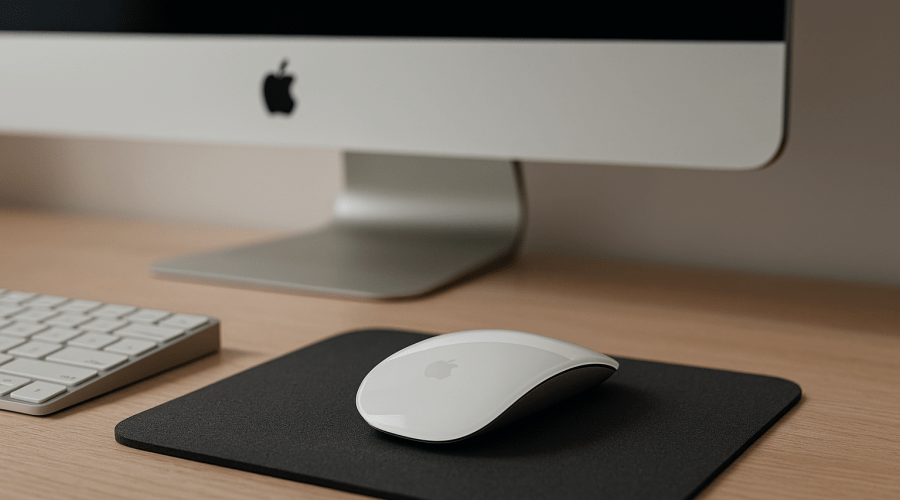
Magic Mouse non scorre su Mac: guida completa per risolvere il problema
Quando il Magic Mouse non scorre o lo fa in modo irregolare, l’esperienza d’uso del Mac diventa subito frustrante.
Fortunatamente, nella maggior parte dei casi si tratta di piccoli problemi legati a Bluetooth, impostazioni, batteria o software.
In questa guida aggiornata al 2026 troverai tutte le soluzioni realmente efficaci per far tornare lo scroll del Magic Mouse a funzionare correttamente.
1. Controlla la batteria o la ricarica del Magic Mouse
Prima di passare a soluzioni più tecniche, è fondamentale verificare che il mouse sia correttamente alimentato. Una batteria scarica o un cavo difettoso può causare la perdita di funzioni come lo scroll verticale e orizzontale.
Cosa fare
- Se usi un Magic Mouse con batterie, sostituiscile con pile nuove di buona qualità.
- Se usi un Magic Mouse 2 o USB‑C, collega il cavo originale e lascialo caricare per qualche minuto.
- Assicurati che il cavo non sia danneggiato.
2. Riavvia il Bluetooth del Mac
Molti problemi di Magic Mouse che non scorre derivano da un malfunzionamento temporaneo del Bluetooth. Un semplice riavvio del servizio può ripristinare la connessione corretta.
Come procedere
- Vai su Impostazioni di Sistema > Bluetooth.
- Disattiva il Bluetooth.
- Attendi 10 secondi.
- Riattivalo.
- Se necessario, scollega e ricollega il Magic Mouse.
3. Riconnetti il Magic Mouse al Mac
Una connessione corrotta può impedire allo scroll del Magic Mouse di funzionare. La riconnessione forza il sistema a ricreare il collegamento.
Passaggi
- Vai su Impostazioni di Sistema > Bluetooth.
- Seleziona il Magic Mouse e clicca su Rimuovi.
- Riavvia il Mac.
- Torna nelle impostazioni Bluetooth e associa nuovamente il mouse.
4. Verifica le impostazioni di scorrimento del Magic Mouse
A volte lo scroll del Magic Mouse non funziona semplicemente perché è stato disattivato nelle impostazioni di macOS.
Controlla così
- Vai su Impostazioni di Sistema > Mouse.
- Assicurati che Scorrimento sia attivo.
- Regola la velocità di scorrimento per ottenere un movimento più fluido.
5. Aggiorna macOS (fondamentale per i Magic Mouse USB‑C)
I modelli più recenti di Magic Mouse, in particolare quelli USB‑C, possono presentare problemi di scorrimento se il Mac non è aggiornato. Alcuni utenti hanno segnalato che lo scroll non funziona su Bluetooth, mentre funziona correttamente via cavo, a causa di incompatibilità software.
Cosa fare
- Vai su Impostazioni di Sistema > Generali > Aggiornamento Software.
- Installa l’ultima versione disponibile di macOS.
- Riavvia il Mac dopo l’aggiornamento.
6. Riavvia il Mac
Può sembrare banale, ma un riavvio elimina processi bloccati che possono interferire con il Magic Mouse.
Procedura
- Clicca sul menu Apple
- Seleziona Riavvia
- Attendi il riavvio completo e prova di nuovo lo scroll.
7. Resetta le impostazioni del Magic Mouse
Se il problema persiste, potrebbe essere necessario ripristinare le impostazioni del mouse per eliminare configurazioni corrotte.
Come fare
- Vai su Impostazioni di Sistema > Mouse.
- Disattiva e riattiva le opzioni di scorrimento.
- Se usi app di terze parti per gestire gesture o scroll, disattivale temporaneamente.
8. Prova a usare il Magic Mouse collegato via cavo
Se il tuo Magic Mouse supporta la connessione via cavo (es. modelli USB‑C), collegarlo direttamente può aiutare a capire se il problema riguarda il Bluetooth.
Perché è utile
- Se lo scroll funziona via cavo, il problema è quasi certamente legato al Bluetooth o al software del Mac.
- Se non funziona nemmeno via cavo, il mouse potrebbe avere un difetto hardware.
9. Controlla interferenze Bluetooth
Dispositivi come cuffie wireless, speaker o router possono interferire con la connessione del Magic Mouse.
Suggerimenti
- Allontana altri dispositivi Bluetooth.
- Spegni temporaneamente accessori wireless non necessari.
- Prova a usare il mouse più vicino al Mac.
10. Quando contattare l’assistenza
Se nessuna delle soluzioni precedenti funziona, il problema potrebbe essere hardware. In questo caso è consigliabile rivolgersi all’assistenza ufficiale.
Segnali che indicano un possibile guasto
- Lo scroll non funziona su nessun Mac.
- Il mouse si disconnette continuamente.
- Il clic funziona, ma la superficie touch non risponde.
Il problema del Magic Mouse che non scorre può dipendere da impostazioni errate, bug Bluetooth, software non aggiornato o, più raramente, da un difetto hardware. Seguendo questa guida passo dopo passo, nella maggior parte dei casi riuscirai a ripristinare lo scroll del Magic Mouse in pochi minuti.