
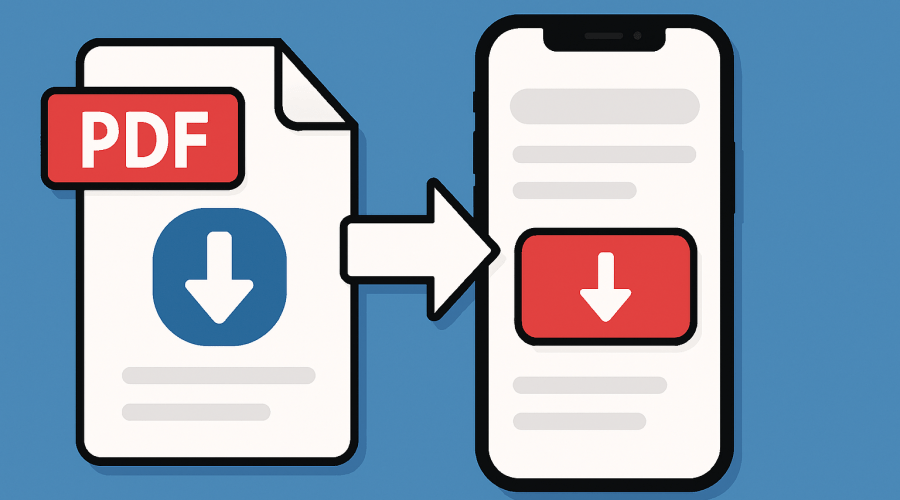
Come scaricare PDF su iPhone
Scaricare un PDF su iPhone è diventato semplicissimo grazie alle funzioni integrate di iOS.
Che tu voglia salvare un documento dal web, una ricevuta, un biglietto o un allegato email, il tuo iPhone offre diversi modi per gestire i file in modo rapido e sicuro.
In questa guida aggiornata scoprirai tutti i metodi validi nel 2026, compatibili con iPhone e iOS più recenti, per scaricare, salvare, aprire e condividere PDF.
Come scaricare un PDF da Safari su iPhone
Prima di tutto, Safari è il metodo più immediato per scaricare PDF da siti web, moduli online o documenti condivisi.
Safari riconosce automaticamente i file PDF e ti permette di salvarli nell’app File o nell’app Libri. Ecco come fare.
Passaggi
- Apri Safari e visita la pagina che contiene il PDF.
- Tocca il link del documento: il PDF si aprirà in anteprima.
- In basso o in alto a destra, tocca l’icona Condividi.
- Scegli Salva su File per archiviarlo in iCloud Drive o nella memoria locale.
- Oppure seleziona Apri in Libri per salvarlo nella tua libreria PDF.
Come salvare un PDF da Mail o altre app di posta
Gli allegati email in formato PDF possono essere salvati direttamente nell’app File o in Libri, così da averli sempre a portata di mano.
Passaggi
- Apri l’app Mail.
- Tocca l’allegato PDF per visualizzarlo.
- Premi l’icona Condividi.
- Scegli Salva su File o Apri in Libri.
Funziona allo stesso modo anche con app come Gmail o Outlook.
Come scaricare PDF da WhatsApp o altre app di messaggistica
Molti documenti vengono condivisi tramite WhatsApp, Telegram o Messenger. Anche in questo caso puoi salvarli facilmente.
Passaggi
- Apri la chat con il documento.
- Tocca il PDF per aprirlo.
- Premi Condividi.
- Scegli Salva su File o Apri in Libri.
Come salvare un PDF su File (iCloud Drive o memoria locale)
L’app File è il centro di gestione dei documenti su iPhone. Puoi organizzare cartelle, rinominare file e sincronizzare tutto con iCloud.
Passaggi
- Quando visualizzi un PDF, tocca Condividi.
- Seleziona Salva su File.
- Scegli la cartella:
- iCloud Drive per averlo su tutti i dispositivi
- Sul mio iPhone per tenerlo solo in locale
- Tocca Salva.
Come aprire e leggere PDF su iPhone
Una volta salvato, puoi aprire il PDF con diverse app integrate o di terze parti.
App consigliate
- Libri (integrata, perfetta per leggere e annotare)
- File (gestione documenti)
- App come Adobe Acrobat Reader o Notability
Come modificare o firmare un PDF su iPhone
iOS include strumenti nativi per aggiungere firme, evidenziare testo e inserire annotazioni.
Passaggi
- Apri il PDF nell’app File o Libri.
- Tocca l’icona Modifica o Markup (pennino).
- Aggiungi firma, testo, evidenziazioni o disegni.
- Salva le modifiche.
Come convertire una pagina web in PDF su iPhone
Se vuoi salvare un articolo, una ricevuta o una pagina web, puoi trasformarla in PDF direttamente da Safari.
Passaggi
- Apri la pagina in Safari.
- Tocca Condividi.
- Seleziona Opzioni → PDF.
- Tocca Salva su File.
Dove trovare i PDF salvati su iPhone
Se non ricordi dove hai salvato un documento, puoi recuperarlo facilmente.
Dove cercare
- App File → iCloud Drive o Sul mio iPhone
- App Libri → se hai scelto “Apri in Libri”
- App di terze parti se hai usato altre destinazioni
Problemi comuni e soluzioni quando scarichi PDF su iPhone
Questa sezione raccoglie gli errori più frequenti che gli utenti incontrano quando provano a scaricare PDF su iPhone, con soluzioni rapide e aggiornate per risolverli subito.
Il PDF non si apre in Safari
A volte Safari non mostra correttamente un PDF, soprattutto se il file è pesante o il sito usa sistemi di visualizzazione particolari.
Soluzione
- Ricarica la pagina.
- Tieni premuto sul link del PDF e scegli “Scarica documento collegato”.
- Se il sito blocca l’anteprima, prova a toccare “Apri in una nuova scheda”.
- In alternativa, usa Condividi → Salva su File.
Non trovo il PDF dopo averlo salvato
È uno dei problemi più comuni: il file è stato salvato, ma non si ricorda dove.
Soluzione
- Apri l’app File.
- Controlla sia iCloud Drive sia Sul mio iPhone.
- Usa la barra di ricerca in alto digitando il nome del file o “PDF”.
- Se lo hai aperto in Libri, controlla la sezione PDF dell’app.
L’opzione “Salva su File” non compare
Può capitare che alcune app non mostrino subito l’opzione per salvare un PDF nell’app File.
Soluzione
- Tocca Condividi e scorri verso l’alto l’elenco delle app.
- Cerca “Salva su File” tra le azioni.
- Se non appare, tocca Modifica azioni e attivala.
- In alternativa, prova a condividere il PDF da un’altra app (es. aprilo prima in Anteprima).
Non riesco a firmare o modificare il PDF
Se il PDF è protetto o generato da sistemi particolari, gli strumenti di markup potrebbero non funzionare.
Soluzione
- Apri il PDF nell’app File e tocca Markup.
- Se non funziona, prova ad aprirlo in Libri.
- Se il file è protetto, esportalo come nuova copia tramite Condividi → Copia.
- In alternativa, usa un’app dedicata come Adobe Acrobat.
Non riesco a convertire una pagina web in PDF
La funzione di conversione di Safari può essere nascosta o non disponibile su alcune pagine.
Soluzione
- Tocca Condividi.
- Premi Opzioni in alto.
- Seleziona PDF.
- Se non appare, prova a usare la modalità “Mostra vista lettore” (icona con le linee in alto a sinistra), poi ripeti la procedura.
Il PDF non si scarica da WhatsApp o Telegram
A volte il documento non si apre o non si scarica correttamente dalle app di messaggistica.
Soluzione
- Tocca il PDF e attendi il caricamento completo.
- Se non si apre, riavvia l’app.
- Prova a toccare Condividi → Salva su File.
- Se il file è molto grande, assicurati di avere spazio libero.
Scaricare un PDF su iPhone è un’operazione semplice e veloce grazie alle funzioni integrate di iOS. Che tu stia lavorando, studiando o gestendo documenti personali, puoi salvare, modificare e condividere PDF in pochi tocchi.
Questa guida aggiornata ti permette di sfruttare al meglio il tuo dispositivo e organizzare i tuoi file in modo efficiente.