
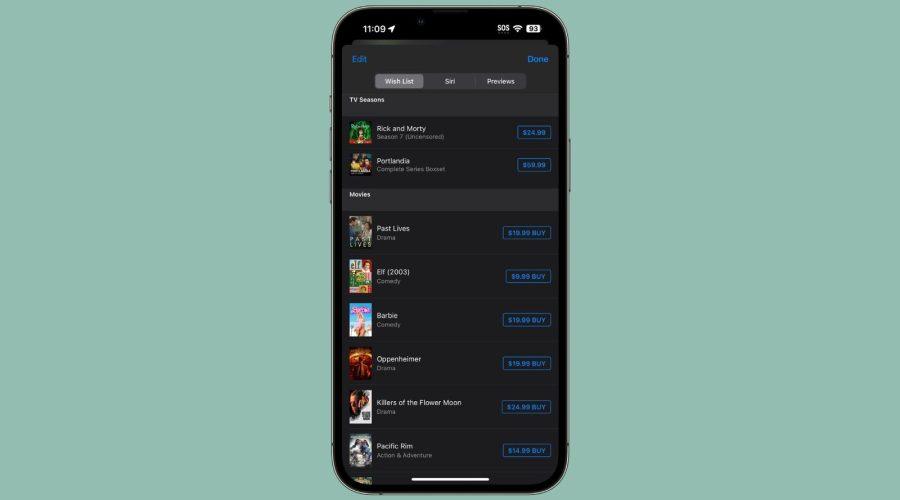
Apple rimuove le Wish List di iTunes: cosa cambia e come salvare i tuoi contenuti
Apple ha iniziato a comunicare agli utenti che la funzione Wish List di iTunes per film e serie TV verrà eliminata definitivamente. Chi utilizza ancora questa lista dovrà spostare manualmente i contenuti nella sezione “Da guardare” dell’app Apple TV per non perderli.
Di seguito trovi una panoramica completa su cosa sta succedendo, perché Apple ha preso questa decisione e come mettere al sicuro la tua lista.
Apple avvisa gli utenti: le Wish List stanno per sparire
Gli utenti stanno ricevendo un’email ufficiale in cui Apple annuncia la rimozione della Wish List.
Nel messaggio è incluso un PDF personalizzato che contiene tutti i film e le serie TV salvati nel tempo.
Come trasferire i contenuti
Apple indica una procedura semplice:
- apri il PDF allegato all’email
- tocca ciascun link dei contenuti elencati
- premi il pulsante “+” per aggiungerli alla watchlist dell’app Apple TV
In questo modo la tua raccolta rimarrà accessibile anche dopo la disattivazione della Wish List.
Perché Apple elimina la Wish List di iTunes
La rimozione non è improvvisa: il processo è iniziato con iOS 17.2, aggiornamento che aveva eliminato la funzione senza preavviso.
Le proteste degli utenti — soprattutto di chi aveva liste molto lunghe — hanno portato Apple a ripristinare temporaneamente la Wish List con iOS 17.3.
Il motivo principale è la migrazione definitiva degli acquisti video dall’app iTunes all’app Apple TV.
Da iOS 17.2, infatti, l’app Apple TV è diventata l’unico punto di riferimento per acquistare film e serie TV su iPhone e iPad.
Cosa fare ora: guida rapida per non perdere la tua Wish List
1. Controlla la tua email Apple
Apple sta inviando un messaggio dedicato con un PDF personalizzato che contiene tutti i titoli presenti nella tua Wish List.
2. Apri il PDF allegato
All’interno troverai l’elenco completo di film e serie TV che avevi salvato.
3. Tocca i link dei contenuti
Ogni titolo nel PDF è cliccabile: ti porterà direttamente alla pagina del film o della serie nell’app Apple TV.
4. Aggiungi tutto alla Watchlist
Premi il pulsante “+” per spostare il contenuto nella sezione “Da guardare” dell’app Apple TV.
5. Ripeti per ogni titolo
Non esiste un trasferimento automatico: va fatto manualmente, ma il PDF rende il processo molto più veloce.
6. Conserva il PDF come backup
Finché Apple non comunicherà la data definitiva di rimozione, il PDF rimane la tua copia di sicurezza.
