
Come usare i promemoria in un altro fuso orario su iPhone
Gestire appuntamenti e attività quando si lavora con persone all’estero o si viaggia spesso può diventare complicato.
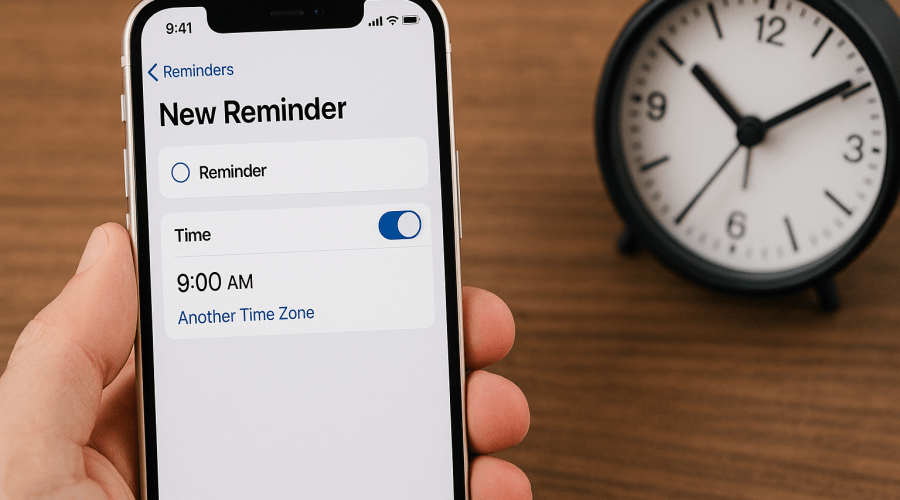
Con le ultime versioni di iOS, Apple ha introdotto una funzione molto utile: la possibilità di impostare promemoria con fuso orario personalizzato.
In questa guida scoprirai come funziona, come attivarla e come sfruttarla al meglio in Italia e all’estero.
Cos’è la funzione dei promemoria con fuso orario
Quando si collabora con team internazionali o si seguono scadenze legate a Paesi diversi, ricordarsi l’orario corretto può essere difficile. La funzione dei promemoria con fuso orario risolve questo problema.
Questa opzione permette di assegnare a ogni promemoria un fuso orario specifico, così l’avviso suonerà esattamente all’ora prevista nel Paese di riferimento.
È una novità importante rispetto alle versioni precedenti di iOS, dove i promemoria si adattavano automaticamente al fuso del dispositivo, creando confusione durante i viaggi o nelle collaborazioni internazionali.
Come attivare il supporto ai fusi orari su iPhone
Prima di creare un promemoria con un fuso orario diverso, è utile verificare che le impostazioni del dispositivo siano configurate correttamente.
Verifica delle impostazioni su iPhone
- Apri Impostazioni.
- Vai su Generali → Data e ora.
- Assicurati che Imposta automaticamente sia attivo.
- Controlla che i servizi di localizzazione siano abilitati per una gestione corretta del fuso orario.
Queste impostazioni garantiscono che il dispositivo riconosca correttamente il fuso orario locale e gestisca senza errori i promemoria personalizzati.
Verifica su iPad e Mac
Su iPad la procedura è identica a quella di iPhone.
Su Mac, apri Impostazioni di sistema → Data e ora e verifica che l’impostazione automatica sia attiva.
Come creare un promemoria con fuso orario diverso
Questa funzione è particolarmente utile quando devi ricordarti un’attività legata a un orario estero, come una call negli USA o una scadenza in Asia.
Procedura passo passo
- Apri l’app Promemoria.
- Crea un nuovo promemoria o modifica uno esistente.
- Attiva Data e ora.
- Tocca l’orario per aprire le opzioni avanzate.
- Seleziona Fuso orario.
- Scegli il fuso desiderato (es. Pacific Time, Japan Standard Time, GMT, ecc.).
- Salva.
Il promemoria suonerà nell’orario esatto del fuso selezionato, indipendentemente da dove ti trovi.
Come funziona l’avviso quando sei in Italia
Se imposti un promemoria alle 9:00 PST, il tuo iPhone calcolerà automaticamente l’orario corrispondente in Italia e ti avviserà alle 18:00 CET.
Non dovrai fare conversioni manuali: il sistema gestisce tutto in autonomia.
Esempi pratici per chi vive in Italia
Per capire meglio come sfruttare questa funzione, ecco alcuni casi d’uso comuni.
Call con colleghi all’estero
Se lavori con team negli Stati Uniti, puoi impostare un promemoria alle 9:00 PST. Il tuo iPhone ti avviserà automaticamente all’orario corretto italiano.
Scadenze internazionali
Per una scadenza fissata alle 10:00 JST (Giappone), il promemoria verrà convertito automaticamente nel corrispondente orario italiano.
Viaggi frequenti
Se viaggi spesso, puoi decidere se mantenere il fuso orario automatico o impostare manualmente quello del Paese di destinazione per avere promemoria sempre coerenti.
Fuso orario automatico vs manuale: quale scegliere
iOS permette di gestire i fusi orari in due modi: automatico o manuale. La scelta dipende dalle tue esigenze.
Tabella comparativa
| Funzione | Fuso automatico | Fuso manuale |
|---|---|---|
| Ideale per | Chi viaggia spesso | Chi lavora con team internazionali |
| Come funziona | L’orario si adatta al Paese in cui ti trovi | L’orario resta legato al fuso scelto |
| Esempio | “Prendi la medicina alle 8:00” suona sempre alle 8:00 locali | “Call 9:00 PST” suona sempre alle 9:00 PST |
Problemi comuni e soluzioni
Alcuni utenti possono incontrare difficoltà nell’uso dei promemoria con fuso orario. Ecco come risolverle.
Il promemoria suona all’ora sbagliata
- Verifica che Data e ora siano impostate su automatiche.
- Controlla che la posizione sia attiva.
- Assicurati di aver selezionato il fuso orario corretto nel promemoria.
Il fuso orario non cambia
- Riavvia il dispositivo.
- Aggiorna all’ultima versione di iOS.
- Controlla che non ci siano VPN attive che interferiscono con la localizzazione.
Aggiornamenti di sistema
Mantenere iOS aggiornato garantisce la compatibilità con le funzioni più recenti e riduce il rischio di errori nella gestione dei fusi orari.
Consigli per usare al meglio i promemoria con fuso orario
Per sfruttare al massimo questa funzione, puoi adottare alcune buone pratiche.
Suggerimenti utili
- Crea liste dedicate per i promemoria internazionali.
- Usa nomi chiari come “Call USA – 9:00 PST”.
- Abbina i promemoria al Calendario per una visione più completa.
- Se viaggi spesso, valuta quando usare il fuso automatico e quando quello manuale.
La possibilità di impostare promemoria con fuso orario personalizzato rende l’iPhone uno strumento ancora più potente per chi lavora con l’estero o viaggia frequentemente.
Questa funzione elimina errori, semplifica la gestione degli impegni e ti permette di mantenere tutto sotto controllo senza conversioni manuali.
