
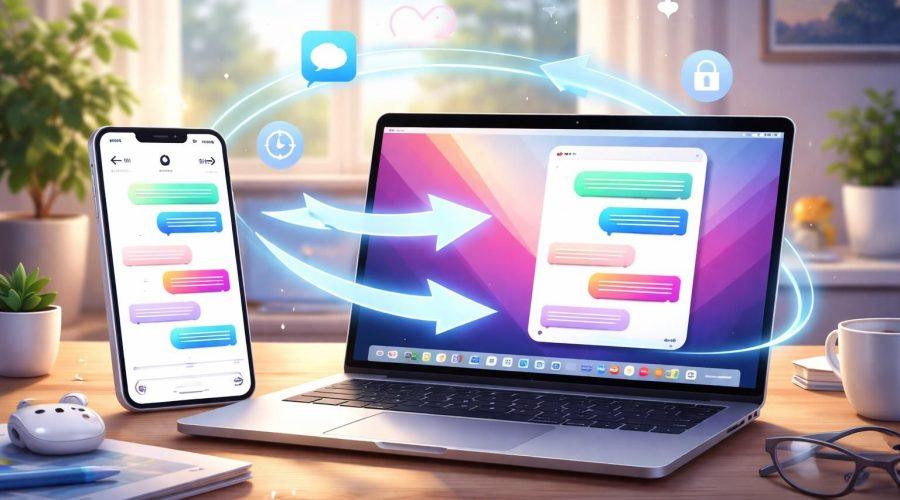
Come sincronizzare i messaggi tra iPhone e Mac nel 2026: la guida definitiva
Sincronizzare i propri dispositivi è diventato fondamentale per mantenere un flusso di lavoro dinamico e non perdere mai il filo delle conversazioni. Grazie all’ecosistema Apple, è possibile gestire SMS, MMS e iMessage direttamente dal proprio computer, rispondendo ai contatti mentre si lavora o si studia.
In questa guida vedremo come configurare correttamente la sincronizzazione dei messaggi sfruttando le ultime funzionalità introdotte da Apple. Seguendo questi passaggi, potrai visualizzare l’intera cronologia delle chat su tutti i tuoi dispositivi in tempo reale.
Capire la differenza tra i vari protocolli di comunicazione è il primo passo per una configurazione perfetta. Che si tratti di messaggi blu (iMessage) o verdi (SMS classici), il tuo Mac diventerà il centro di controllo per ogni tua interazione testuale.
Messaggi su iCloud: il cuore della sincronizzazione
Il servizio Messaggi su iCloud è la tecnologia che permette di archiviare l’intera cronologia delle chat sui server Apple per renderla disponibile ovunque. Quando questa funzione è attiva, ogni messaggio eliminato su un dispositivo scomparirà automaticamente anche dagli altri, mantenendo tutto in perfetto ordine.
Per attivare questa funzione, è indispensabile utilizzare lo stesso Apple Account su entrambi i dispositivi e disporre di spazio di archiviazione sufficiente su iCloud. Ricorda che i messaggi occupano quota del tuo piano, specialmente se contengono molte foto o video pesanti.
Attivare la sincronizzazione su iPhone
Per iniziare, prendi il tuo iPhone e apri l’app Impostazioni. Tocca il tuo nome in alto per accedere alle preferenze del profilo, quindi seleziona la voce iCloud e successivamente Mostra tutto (o Messaggi di iCloud) sotto la sezione dedicata alle app che utilizzano il servizio.
Una volta all’interno, attiva l’interruttore Usa su questo iPhone. Da questo momento, il telefono inizierà a caricare il database delle conversazioni sul cloud; se hai migliaia di messaggi, l’operazione potrebbe richiedere del tempo e una connessione Wi-Fi stabile.
Configurare Messaggi su Mac
Spostati ora sul tuo computer e avvia l’applicazione Messaggi. Nella barra dei menu in alto, clicca su Messaggi e poi su Impostazioni; seleziona la scheda iMessage e assicurati che l’account visualizzato sia lo stesso che utilizzi sul telefono.
Metti la spunta sulla casella Abilita Messaggi su iCloud e clicca sul pulsante Sincronizza adesso. In pochi istanti (o minuti, a seconda della mole di dati), vedrai apparire le tue conversazioni dell’iPhone direttamente all’interno della finestra del Mac.
Inoltro messaggi di testo: ricevere SMS e MMS su Mac
Molti utenti notano che, nonostante iMessage funzioni correttamente, gli SMS tradizionali (quelli nelle bolle verdi) non appaiono sul computer. Questo accade perché gli SMS viaggiano sulla rete cellulare e richiedono una configurazione specifica chiamata Inoltro messaggi di testo.
Questa funzione “ponti” il segnale cellulare dell’iPhone verso il Mac, permettendoti di inviare e ricevere messaggi anche da utenti Android o servizi di notifica bancaria. È una funzione estremamente comoda per non dover consultare continuamente lo smartphone durante la giornata.
Come configurare l’inoltro dei messaggi
Assicurati che l’iPhone e il Mac siano vicini e collegati alla stessa rete. Sul tuo iPhone, vai in Impostazioni, scorri fino a trovare l’app Messaggi e cerca la voce Inoltro messaggi di testo. Entrando in questo menu, vedrai una lista dei tuoi dispositivi Apple compatibili.
Attiva l’interruttore accanto al nome del tuo Mac. In alcuni casi, potrebbe apparire un codice di sicurezza sul monitor del computer: digitalo sull’iPhone per confermare l’abbinamento protetto e completare la procedura di attivazione.
Verifica dei contatti e indirizzi di ricezione
Un errore comune che impedisce la corretta visualizzazione delle chat è la discrepanza tra gli indirizzi email e i numeri di telefono abilitati. È essenziale che entrambi i dispositivi siano “sintonizzati” sugli stessi identificativi per evitare conversazioni frammentate o doppie.
In Italia, spesso utilizziamo sia il numero di cellulare che l’email legata all’Apple Account. Verificare che entrambi siano selezionati garantisce che ogni messaggio inviato a uno di questi recapiti finisca correttamente in un’unica cartella condivisa tra i dispositivi.
Impostare “Invia e ricevi” correttamente
Su iPhone, torna in Impostazioni > Messaggi > Invia e ricevi. Controlla che ci sia la spunta sia sul tuo numero di telefono che sul tuo indirizzo email principale; sotto la voce “Inizia nuove conversazioni da”, seleziona preferibilmente il tuo numero di cellulare.
Ripeti la stessa verifica sul Mac andando in Messaggi > Impostazioni > iMessage. Le selezioni devono essere identiche a quelle del telefono: solo così avrai la certezza assoluta che la sincronizzazione dei messaggi avvenga senza errori di ricezione o invii da mittenti sconosciuti.
Risoluzione dei problemi comuni nel 2026
Se dopo aver seguito questi passaggi i messaggi non appaiono ancora, non disperare. Spesso si tratta di piccoli ritardi dovuti alla connessione o a sessioni di login scadute che necessitano di un semplice “reset” per tornare a funzionare a pieno regime.
Uno dei problemi più frequenti riguarda lo stato della connessione internet o eventuali restrizioni della modalità risparmio energetico, che può sospendere i processi in background. Assicurati che entrambi i dispositivi siano carichi o collegati all’alimentazione durante la prima sincronizzazione massiva.
Cosa fare se la sincronizzazione è in pausa
Se vedi il messaggio “Sincronizzazione in pausa”, controlla innanzitutto lo stato della batteria. Se il problema persiste, prova a disconnettere e riconnettere il tuo Apple Account dalle impostazioni di iMessage sul Mac; questo spesso forza il sistema a scaricare nuovamente i dati aggiornati.
Un altro trucco efficace è quello di inviare un nuovo messaggio di prova direttamente dal Mac verso un contatto iMessage. Questa azione spesso “risveglia” il servizio di comunicazione, allineando istantaneamente le ultime conversazioni che sembravano bloccate nella memoria del dispositivo.
Messaggi e privacy: la sicurezza dei dati sincronizzati
La sicurezza delle comunicazioni è un pilastro fondamentale dell’esperienza utente su iPhone e Mac. Quando attivi la sincronizzazione dei messaggi, è naturale porsi domande sulla protezione delle proprie chat private e dei contenuti multimediali scambiati con amici e colleghi.
Apple utilizza la crittografia end-to-end per iMessage, il che significa che nessuno, nemmeno l’azienda stessa, può leggere i tuoi contenuti durante il transito tra i dispositivi. La sincronizzazione tramite iCloud mantiene questo standard elevato, proteggendo le tue informazioni personali da accessi non autorizzati.
Proteggere l’accesso ai messaggi su Mac
Dato che ora i tuoi SMS e iMessage sono visibili sul computer, è consigliabile attivare sistemi di sblocco sicuri come Touch ID o una password complessa per il tuo account utente su macOS. Questo impedisce a chiunque utilizzi il tuo Mac di accedere liberamente alla tua cronologia messaggi.
Inoltre, se utilizzi un computer condiviso, ricorda che puoi gestire le notifiche in modo che non mostrino l’anteprima del testo sullo schermo bloccato. Questa piccola accortezza aggiunge un ulteriore livello di privacy digitale alla tua postazione di lavoro quotidiana.
Ottimizzare lo spazio di archiviazione dei messaggi
Con il passare del tempo, accumulare anni di conversazioni, foto e video può saturare la memoria del tuo dispositivo e lo spazio su iCloud. È quindi essenziale imparare a gestire l’archivio per mantenere la sincronizzazione dei messaggi fluida e scattante, evitando rallentamenti del sistema.
Esistono strumenti integrati che permettono di eliminare automaticamente i vecchi allegati o i messaggi più datati senza dover intervenire manualmente su ogni singola chat. Una gestione oculata dello storage garantisce che i backup siano rapidi e che il ripristino dei dati sia sempre efficiente.
Gestire gli allegati pesanti su macOS
Su Mac, puoi gestire lo spazio occupato dai messaggi andando in Impostazioni di Sistema > Generali > Archiviazione. Cliccando sull’icona delle informazioni accanto a “Messaggi”, avrai una panoramica completa dei file che occupano più spazio, permettendoti di eliminare video pesanti o file PDF non più necessari.
Puoi anche impostare la funzione “Conserva i messaggi” su un periodo di 30 giorni o un anno invece di “Sempre”. Questa opzione, disponibile sia su iPhone che su Mac, effettua una pulizia automatica periodica, assicurando che la tua cronologia chat rimanga snella e focalizzata solo su ciò che conta davvero.
Tabella riassuntiva della configurazione
| Funzione | Dove attivarla su iPhone | Dove attivarla su Mac |
| iMessage su iCloud | Impostazioni > [Nome] > iCloud > Messaggi | Messaggi > Impostazioni > iMessage |
| Inoltro SMS | Impostazioni > Messaggi > Inoltro messaggi | (Ricezione automatica dopo attivazione) |
| Indirizzi invio/ricezione | Impostazioni > Messaggi > Invia e ricevi | Messaggi > Impostazioni > iMessage |
Ora che i tuoi dispositivi sono perfettamente allineati, non dovrai più preoccuparti di dove hai lasciato il telefono per rispondere a un messaggio urgente. La continuità tra iPhone e Mac è uno dei vantaggi competitivi più forti dell’ecosistema Apple, rendendo la tua comunicazione semplice e centralizzata.
