
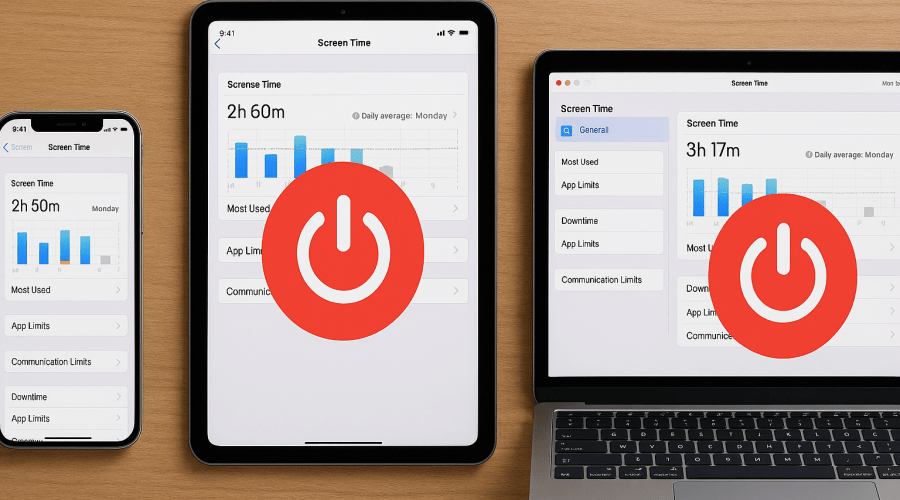
Come disattivare tempo di utilizzo su iPhone, iPad e Mac
La funzione Tempo di utilizzo è uno strumento estremamente utile per monitorare quanto tempo passiamo davanti agli schermi, impostare limiti per le app e gestire le restrizioni per i minori. Tuttavia, ci sono momenti in cui potresti voler sospendere il tracciamento delle attività o rimuovere i limiti impostati per riprendere il pieno controllo del tuo dispositivo senza interruzioni.
Che tu stia cercando di risparmiare batteria, di eliminare le notifiche settimanali sui resoconti o semplicemente di navigare senza restrizioni, la procedura per disattivare Tempo di utilizzo è cambiata leggermente con le ultime versioni del software. In questa guida vedremo come muoversi tra i menu di iOS 18, iPadOS 18 e macOS Sequoia per gestire al meglio questa opzione.
Seguendo i passaggi aggiornati per i modelli disponibili in Italia, imparerai non solo a spegnere la funzione, ma anche a gestire il codice di sicurezza associato e la sincronizzazione tra i vari dispositivi del tuo ecosistema. Ricorda che la disattivazione comporterà la perdita dei dati storici sull’uso delle applicazioni raccolti fino a quel momento.
Disattivare tempo di utilizzo su iPhone e iPad
Se desideri interrompere il monitoraggio delle tue attività su uno smartphone o un tablet Apple, la procedura è rapida ma richiede l’accesso alle impostazioni di sistema. Questa operazione disabiliterà immediatamente i resoconti settimanali, i limiti app e le restrizioni sui contenuti precedentemente configurati sul singolo dispositivo.
Per procedere alla disattivazione di Tempo di utilizzo su iOS 18 o iPadOS 18, segui questi passaggi:
-
Apri l’app Impostazioni (l’icona con l’ingranaggio grigio) sulla schermata Home del tuo dispositivo.
-
Scorri verso il basso e tocca la voce Tempo di utilizzo.
-
Naviga fino in fondo alla schermata e seleziona l’opzione Disattiva attività app e siti web (o “Disattiva tempo di utilizzo”).
-
Se richiesto, inserisci il codice Tempo di utilizzo a quattro cifre impostato in precedenza.
-
Conferma l’operazione toccando nuovamente il pulsante rosso di disattivazione.
È importante notare che se il dispositivo fa parte di un gruppo In famiglia ed è configurato come account per un minore, non potrai disattivare la funzione direttamente dal dispositivo interessato, a meno di non possedere le credenziali del genitore o l’accesso tramite il dispositivo “organizzatore” della famiglia.
Come disattivare tempo di utilizzo su Mac con macOS Sequoia
Sui computer Apple più recenti, la gestione del benessere digitale è integrata profondamente nelle impostazioni di sistema. Se utilizzi un MacBook o un iMac aggiornato all’ultima versione del software, la posizione dei menu rispecchia fedelmente l’esperienza mobile, rendendo la disattivazione di Tempo di utilizzo su macOS Sequoia coerente e intuitiva per tutti gli utenti dell’ecosistema.
Per interrompere il monitoraggio delle attività e rimuovere i limiti app sul tuo computer, segui questa procedura dettagliata:
-
Clicca sul menu Apple (l’icona della mela nell’angolo in alto a sinistra dello schermo).
-
Seleziona la voce Impostazioni di Sistema dal menu a comparsa.
-
Nella barra laterale di sinistra, individua e fai clic sull’icona Tempo di utilizzo (caratterizzata da una clessidra viola).
-
Se stai gestendo un account per minori tramite In famiglia, seleziona il nome del membro della famiglia dal menu a destra; altrimenti, rimani sul tuo profilo.
-
Scorri il pannello di destra verso il basso fino a trovare la sezione finale.
-
Clicca sul pulsante Disattiva attività app e siti web (o sposta l’interruttore su Off).
-
Inserisci il codice Tempo di utilizzo a quattro cifre se precedentemente configurato per confermare l’operazione.
Nel caso in cui tu stia cercando di modificare le impostazioni per un membro della famiglia, ricorda che l’operazione deve essere eseguita dall’account dell’organizzatore. Una volta rimosse le restrizioni, il sistema smetterà immediatamente di sincronizzare i dati d’uso con i tuoi altri dispositivi associati allo stesso ID Apple.
Gestione e recupero del codice Tempo di utilizzo
Molti utenti impostano un codice di sicurezza per evitare che le restrizioni vengano modificate accidentalmente o da terzi, ma è facile dimenticarlo nel tempo. Senza questo codice a quattro cifre, non è possibile apportare modifiche sostanziali o procedere con la disattivazione completa della funzione sui dispositivi Apple.
Se non ricordi più la sequenza numerica, non è necessario ripristinare l’intero dispositivo o perdere i tuoi dati. Ecco la procedura ufficiale per il recupero del codice Tempo di utilizzo utilizzando le tue credenziali ID Apple:
-
Apri le Impostazioni su iPhone/iPad o Impostazioni di Sistema su Mac.
-
Seleziona la voce Tempo di utilizzo.
-
Tocca o clicca sull’opzione Modifica codice “Tempo di utilizzo” (o “Cambia codice”).
-
Seleziona nuovamente Cambia codice “Tempo di utilizzo” o Disattiva codice “Tempo di utilizzo”.
-
Quando compare la tastiera per l’inserimento, tocca la scritta blu Codice dimenticato? situata appena sopra i numeri.
-
Inserisci l’email dell’ID Apple e la relativa password che hai usato per impostare originariamente il codice.
-
Segui le istruzioni a schermo per inserire un nuovo codice o rimuovere definitivamente la protezione.
Questa procedura di recupero è valida sia per iOS che per macOS ed è fondamentale per mantenere il controllo delle proprie impostazioni di privacy e restrizioni. Assicuratevi che il vostro account Apple sia correttamente associato al dispositivo per facilitare questo passaggio di verifica dell’identità.
Disattivare la condivisione tra dispositivi (Cross-Device)
Una delle funzioni più potenti (e talvolta fastidiose) è la possibilità di sincronizzare i limiti e il tempo d’uso su tutti i tuoi prodotti tramite iCloud. Se desideri che il tempo passato sul Mac non influenzi i limiti impostati sull’iPhone, dovrai intervenire sulla funzione di condivisione tra dispositivi.
Per farlo su iPhone, vai in Impostazioni > Tempo di utilizzo e cerca l’interruttore Condividi tra dispositivi. Disattivando questa opzione, ogni device gestirà il conteggio del tempo in modo isolato. Sul Mac, la stessa impostazione si trova in Impostazioni di Sistema > Tempo di utilizzo, sotto la voce relativa alle impostazioni generali della funzione.
Scegliere di non condividere i dati è utile se utilizzi alcuni dispositivi esclusivamente per lavoro e altri per lo svago, evitando che il monitoraggio attività mescoli le statistiche e blocchi app necessarie durante la giornata lavorativa a causa di limiti impostati per il tempo libero.
