
Se non usi questi 12 trucchi per iPhone, sei ancora rimasto al 2020 (e ti spiego perché Apple ha ragione anche stavolta)
Chi mi segue qui su Bradipo Rapido sa bene come la penso: Apple non si limita a creare tecnologia, crea abitudini. Eppure, con l’arrivo dell’ultima release di iOS 26, ho notato che la complessità del sistema operativo ha raggiunto livelli pazzeschi. Cupertino aggiunge chicche straordinarie a ogni aggiornamento, ma spesso le nasconde così bene che l’utente medio rischia di non vederle mai.
Io non ci sto. Da utente che vive in simbiosi con l’ecosistema della mela morsicata, ho scavato a fondo nell’interfaccia per scovare quelle chicche che svoltano letteralmente la quotidianità.
Dimenticate le solite banalità da manuale d’istruzioni freddo e distaccato: ecco la mia selezione personale dei trucchi per iPhone che (forse) non conosci ancora, analizzati con il mio solito punto di vista.
1. La metamorfosi: trasformare un’app in un widget
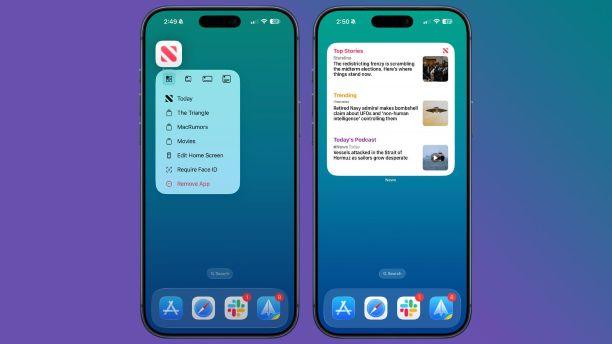
Ammettiamolo, la Schermata Home a volte può diventare un caos disordinato. Apple ha risolto il problema alla radice con iOS 26. Adesso basta un tocco lungo sull’icona di un’app per veder comparire dei quadratini in alto: selezionandoli, l’icona si espande magicamente in un widget della dimensione che preferite. Ho convertito l’app Meteo e l’app dei promemoria in un attimo. E se vi stancate? Altro tap prolungato, clic sull’icona con i quattro quadratini in alto a sinistra e tutto torna come prima. Pulito, elegante, tipicamente Apple.
2. Memoria storica: guarda dove sei stato con Mappe
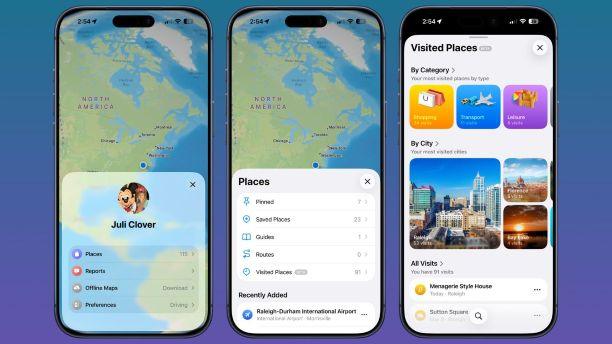
C’è chi critica le Mappe di Apple per abitudine, ma io continuo a difenderle: l’integrazione e la privacy che offrono sono imbattibili. Con l’ultimo aggiornamento, la funzione per rintracciare i luoghi visitati è diventata un gioiello. Siete stati in gita e volete ritrovare quel ristorante pazzesco di cui non ricordate il nome?
- Aprite Mappe e toccate il vostro profilo.
- Selezionate Luoghi e poi Luoghi visitati.
Troverete tutto organizzato per città e categorie (shopping, tempo libero). Ovviamente, Apple pensa alla privacy: potete cancellare la cronologia scorrendo in fondo o disattivare tutto da Impostazioni > Mappe > Posizione > Luoghi visitati.
3. Il bon ton degli “aptici”: come personalizzare la vibrazione su iPhone
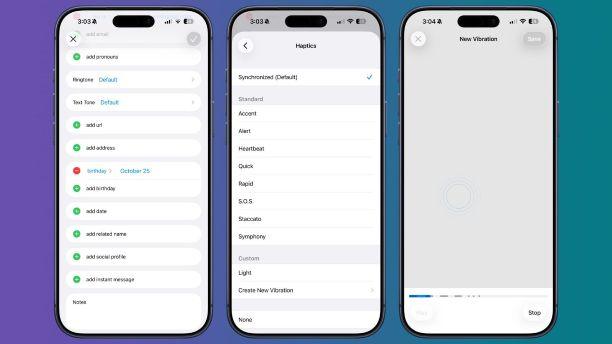
Se siete persone civili, tenete l’iPhone perennemente in modalità silenziosa. Io lo faccio da anni. Ma come capire chi vi sta scrivendo senza guardare lo schermo? Semplice: personalizzando il feedback aptico.
Potete associare una vibrazione esclusiva ai contatti più importanti. Andate sull’app Contatti, scegliete una persona, fate Modifica, poi Suoneria (o Suoneria messaggi), toccate Feedback aptici e infine Crea nuova vibrazione. Tamburellando le dita sullo schermo creerete un ritmo unico. Così saprete subito se vi sta cercando il capo o il partner.
4. Schermata di blocco a modo tuo
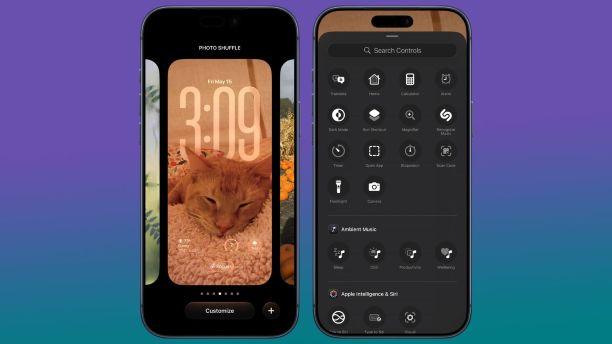
La torcia e la fotocamera nella schermata di blocco vi hanno stancato? Apple ha finalmente aperto le porte alla personalizzazione totale, permettendo di sostituire quei due pulsanti con qualsiasi controllo del Centro di Controllo, anche di terze parti. Tenete premuto sulla schermata di blocco, fate Personalizza, toccate il tasto “-“ per rimuovere i vecchi comandi e il tasto “+” per inserire quello che volete. Io ci ho messo il comando rapido per la domotica di casa: una comodità disarmante.
5. Il superpotere dimenticato: il Tocco Posteriore
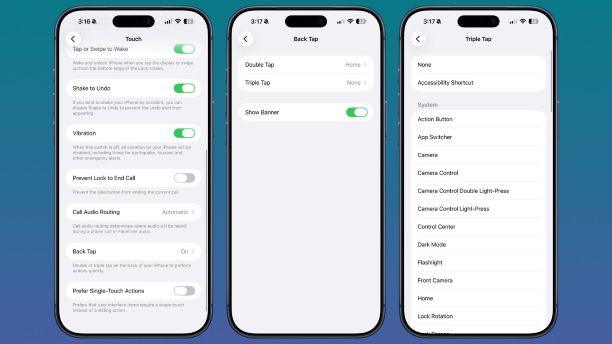
Questa funzione esiste da un po’, ma quanti di voi la usano davvero? Configurare il “Back Tap” significa dare una seconda vita alla scocca posteriore dell’iPhone.
- Andate in Impostazioni > Accessibilità > Tocco > Tocco posteriore.
Potete impostare un doppio o triplo tocco per attivare la torcia, fare uno screenshot o persino avviare una Scorciatoia complessa creata da voi. È la dimostrazione di come Apple sappia pensare all’accessibilità rendendola utile per chiunque.
6. Screenshot intelligenti a pagina intera
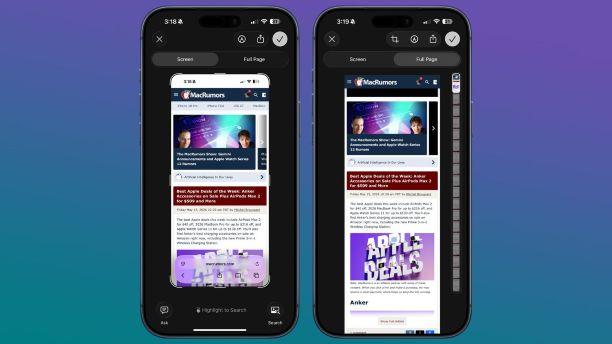
Quando catturate uno screenshot di una pagina web su Safari, non limitatevi a salvare solo la porzione visibile. Dopo aver scattato lo screenshot, fate tap sulla miniatura in basso e selezionate la voce “Pagina intera” in alto. L’iPhone genererà un unico PDF dell’intero sito web, pronto per essere salvato o condiviso. Un trucco vitale per chi lavora con i contenuti digitali.
7. Nascondere intere pagine di app
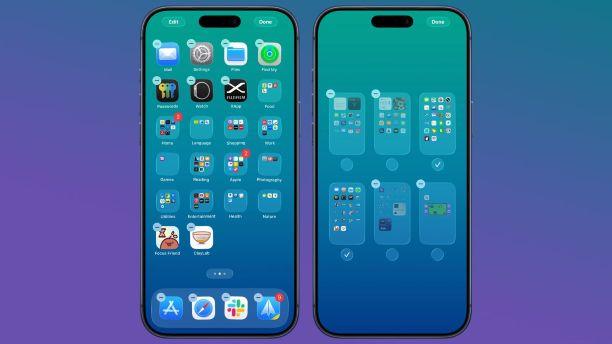
Se avete app che volete tenere private, sapete già che si possono blindare con il Face ID. Ma se voleste nascondere un’intera schermata di icone? Fate un tap prolungato sulla Home per far ballare le app, toccate i puntini in basso (quelli che indicano le pagine) e deselezionate la pagina che volete occultare. Le app non appariranno nemmeno nella cartella “Nascoste” della Libreria app, ma resteranno accessibili tramite Spotlight. Geniale per fare decluttering visivo.
8. Timer istantanei dal Centro di Controllo
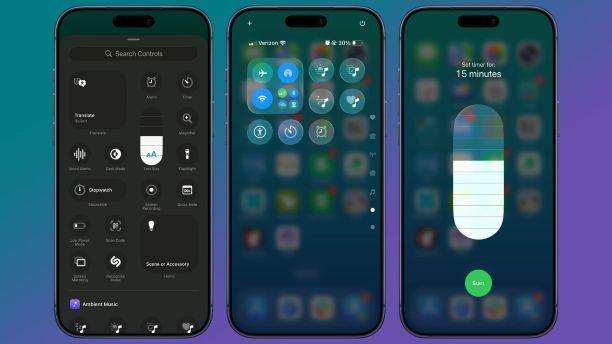
Impostare un timer per la pasta o per la sessione di lavoro non deve richiedere l’apertura dell’app Orologio. Se avete aggiunto l’icona del Timer nel Centro di Controllo, vi basta fare una pressione prolungata su di essa. Apparirà un cursore verticale fantastico: scorrete con il dito per selezionare il tempo (da 1 minuto a 2 ore) e premete Avvia. Rapido, intuitivo, bellissimo.
9. Privacy fotografica: rimuovere la geolocalizzazione
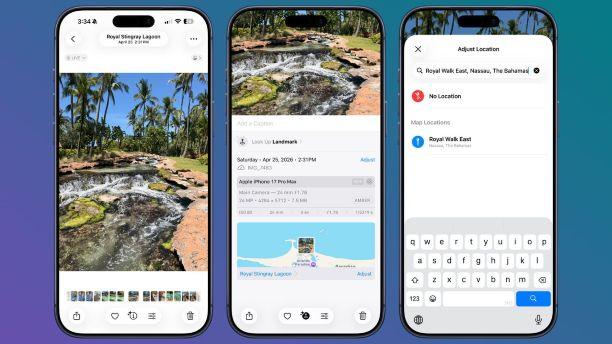
Condividere foto online è bello, ma inviare a sconosciuti i metadati con la posizione esatta di casa nostra anche no. Apple ci tutela in due modi. Il primo: nell’app Foto, scorrete verso l’alto sull’immagine, toccate Regola posizione e scegliete Nessuna posizione.
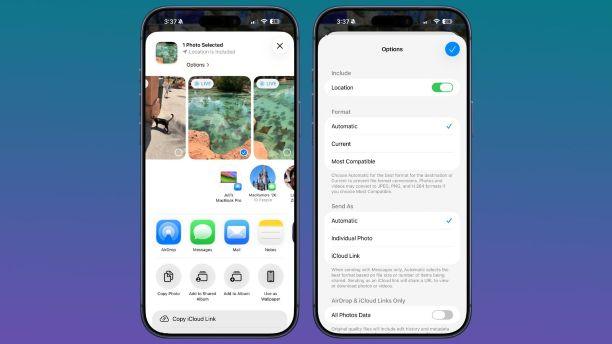
Il secondo: direttamente dal menu di condivisione, toccate Opzioni in alto e disattivate l’interruttore della posizione prima di inviarla su WhatsApp o via mail.
10. Addormentarsi con la musica: il timer multimediale
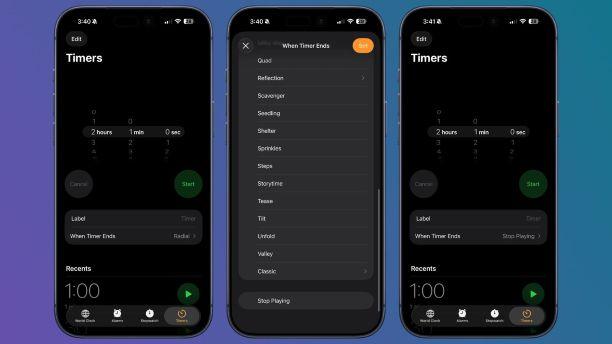
Questo è il mio consiglio d’oro per la notte. Se amate addormentarvi ascoltando musica, podcast o audiolibri, potete fare in modo che la riproduzione si stoppi da sola. Aprite l’app Orologio, andate su Timer, impostate la durata (es. 30 minuti) e nella voce Quando il timer termina scorrete fino in fondo per selezionare “Interrompi riproduzione”. Quando il tempo scade, l’iPhone spegnerà l’audio, preservando il vostro sonno e la batteria.
11. La magia dell’ecosistema: il Copia e Incolla universale
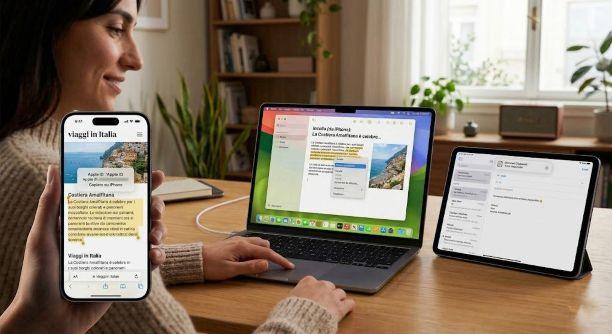
Questa è la funzione che mostro sempre a chi ancora usa altri sistemi operativi per far capire cosa si sta perdendo. Se avete un Mac o un iPad accanto al vostro iPhone, potete copiare un testo, un link o una foto sul telefono e fare semplicemente “Incolla” sul computer. Non serve inviarsi file o usare app di terze parti. Funziona e basta, in background, grazie a iCloud. È la quintessenza del “pensiero Apple”: zero attrito, massima produttività.
12. Idee al volo: note dalla Schermata di Blocco
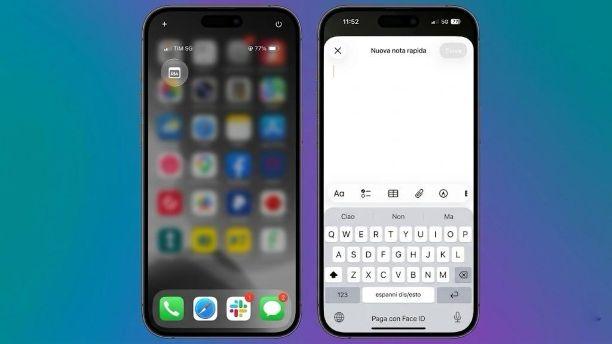
Se usate molto l’app Note per buttare giù idee prima che svaniscano, non c’è bisogno di sbloccare il telefono e cercare l’applicazione. Potete configurare il Centro di Controllo in modo che, anche a telefono bloccato, un singolo tap sull’icona delle Note (Note rapide) apra un foglio bianco protetto. Scrivete l’appunto al volo e, quando chiudete lo schermo, la nota viene salvata in automatico senza che nessuno possa sbirciare i vostri documenti personali. Sicuro e a prova di smemorati.
Tabella riepilogativa delle funzioni
| Funzione nascosta | Percorso di attivazione principale | Utilità quotidiana |
| App in Widget | Tap prolungato su icona della Home | Personalizzazione rapida del layout |
| Cronologia Mappe | Mappe > Profilo > Luoghi > Visitati | Ritrovare posti e ristoranti visitati |
| Vibrazioni Custom | Contatti > Modifica > Suoneria > Feedback aptico | Riconoscere chi chiama in modalità silenziosa |
| Lock Screen Custom | Tap prolungato su Schermata di blocco > Personalizza | Sostituire torcia/fotocamera con altre app |
| Tocco Posteriore | Impostazioni > Accessibilità > Tocco > Tocco posteriore | Azioni rapids picchiettando sul retro |
| Screenshot Completo | Screenshot standard > Tap su miniatura > Pagina intera | Salvare interi siti web in PDF |
| Nascondere Pagine | Tap prolungato sulla Home > Tap sui puntini in basso | Nascondere gruppi di app dalla vista |
| Timer Rapido | Centro di Controllo > Pressione lunga su icona Timer | Impostazione immediata senza aprire l’app |
| Rimuovere Geo-Foto | Foto > Swipe up > Regola posizione > Nessuna posizione | Protezione della privacy prima della condivisione |
| Stop Media Timer | Orologio > Timer > Quando il timer termina > Interrompi | Spegnere musica e podcast automaticamente |
| Clipboard Universale | Attivo di default con stesso ID Apple e Wi-Fi/Bluetooth | Copiare e incollare testo e foto tra iPhone e Mac |
| Note al Volo | Centro di Controllo > Icona Note (da telefono bloccato) | Scrivere appunti al volo senza sbloccare l’iPhone |
Il consiglio del Bradipo
Ragazzi, l’iPhone tra le nostre mani è uno strumento potentissimo, e limitarsi a usarlo come facevamo cinque anni fa è un vero peccato. Apple progetta queste funzioni per semplificarci la vita, non per lasciarle a prendere polvere nei menu. Il mio consiglio pratico di oggi? Scegliete almeno due di questi trucchi (io vi consiglio le vibrazioni personalizzate e il copia-incolla universale) e provate a usarli per una settimana. Vi assicuro che non tornerete più indietro.
E voi? Quanti di questi trucchi conoscevate già? C’è qualche altra funzione nascosta di iOS 26 che avete scoperto e di cui non potete più fare a meno? Fatemelo sapere nei commenti qui sotto, parliamone!

Lascia un commento