
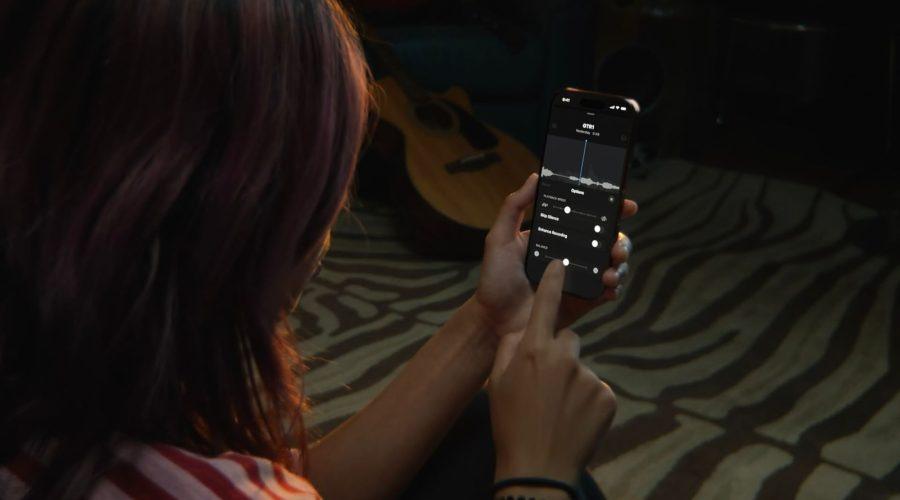
iPhone 16 Pro: registrazioni vocali multitraccia senza cuffie!
Sui nuovi iPhone 16 Pro e iPhone 16 Pro Max, l’app Memo Vocali introduce una funzione rivoluzionaria: la possibilità di sovrapporre una seconda traccia audio – come voci, narrazioni o uno strumento aggiuntivo – a una registrazione esistente, il tutto senza la necessità di utilizzare cuffie. Continua a leggere per scoprire come funziona.
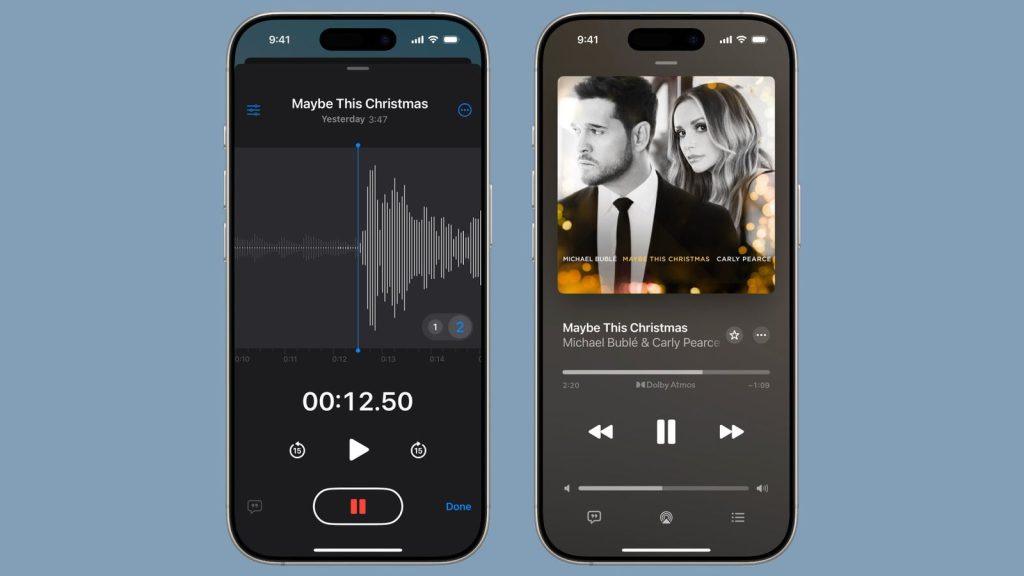
Grazie alla potenza di calcolo audio avanzata del chip A18 Pro, i modelli iPhone 16 Pro possono riprodurre una registrazione originale di Memo Vocali attraverso gli altoparlanti, isolando e catturando simultaneamente un nuovo audio in modo pulito. Che tu stia registrando un’armonia al volo, aggiungendo contesto a un memo salvato o semplicemente sperimentando con i suoni, sovrapporre registrazioni in questo modo offre un metodo intuitivo per catturare idee più ricche e complesse.
Una volta terminate, le registrazioni a strati possono essere modificate, separate e messe a punto direttamente sull’iPhone, oppure trasferite facilmente ad app come Logic Pro per un mixaggio più professionale. Per musicisti, podcaster o chiunque utilizzi regolarmente memo vocali, è come avere un mini studio di registrazione sempre a portata di mano. Ecco come realizzare la tua prima registrazione a strati.
Aggiungi un secondo strato a una registrazione:
- Apri l’app Memo Vocali (nella cartella Utility) sul tuo iPhone.
- Tocca la registrazione a cui desideri aggiungere una traccia vocale, quindi tocca l’icona della forma d’onda per visualizzare l’onda sonora.
- Tocca il pulsante più (+).
- Quando sei pronto per registrare il secondo strato, tocca il pulsante rosso di registrazione.
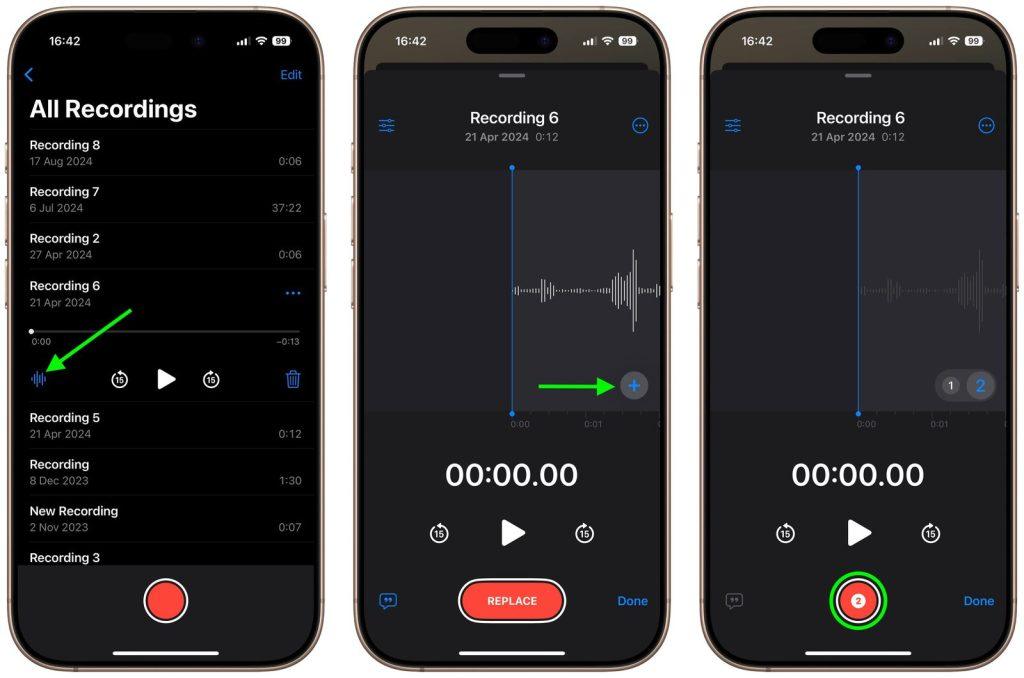
La registrazione apparirà nell’elenco di Memo Vocali con un simbolo di sovrapposizione (due riquadri sovrapposti) accanto ad essa.
Mixa i livelli:
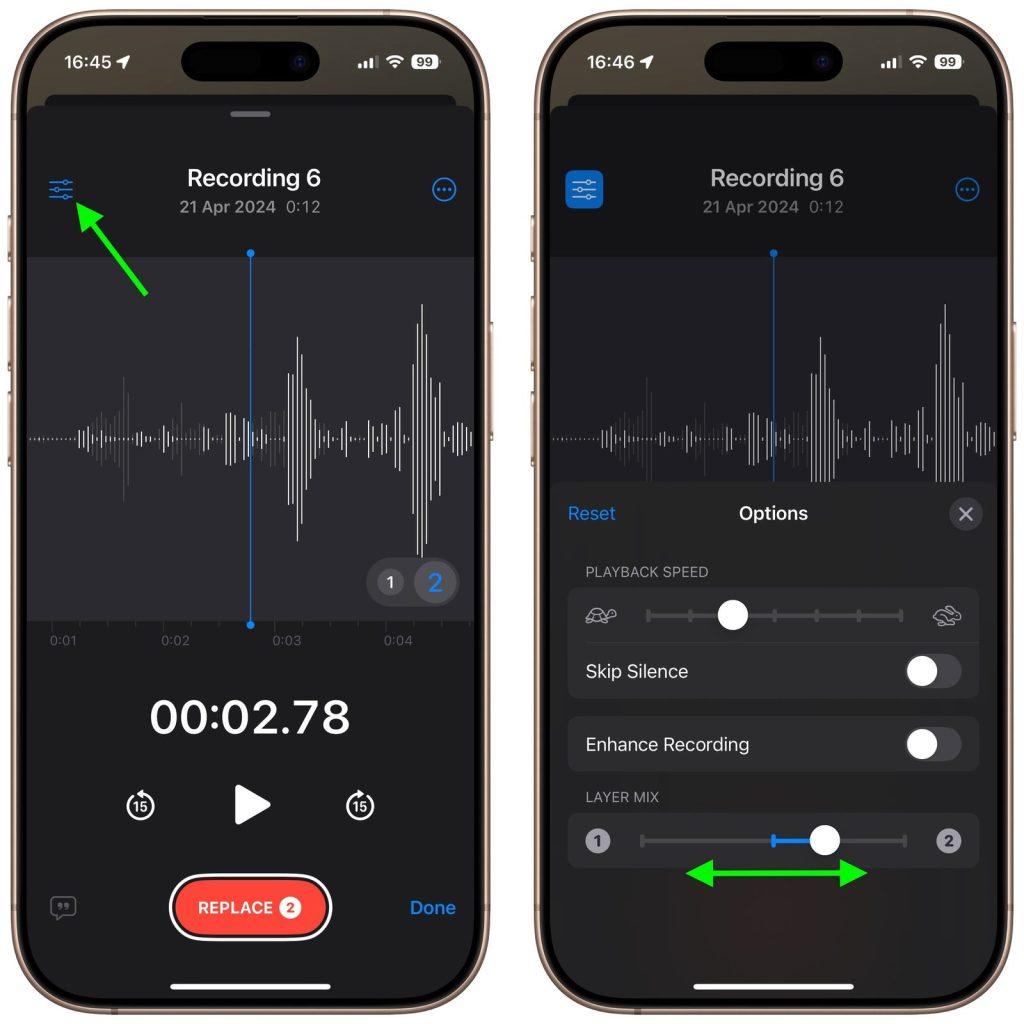
Mentre visualizzi la forma d’onda, puoi facilmente mixare i livelli toccando il pulsante delle impostazioni nell’angolo in alto a sinistra e trascinando il cursore “Mix livelli“.
Separa i livelli:
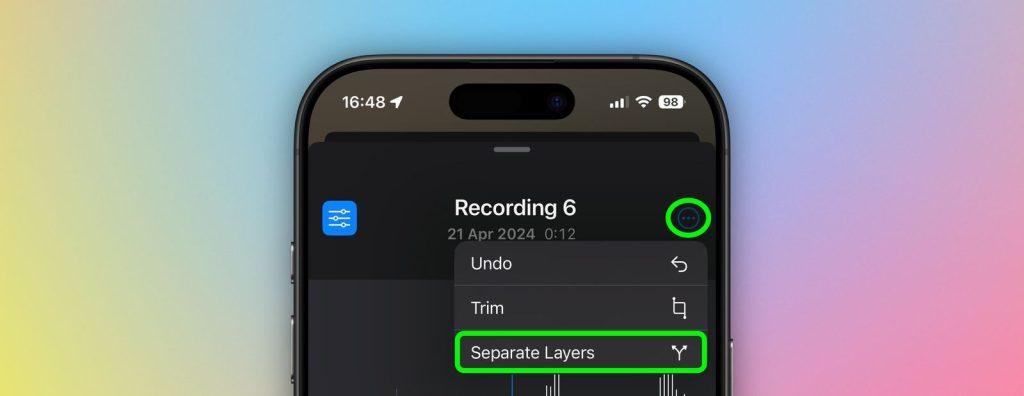
Puoi anche separare i due strati per modificarli o riprodurli separatamente: tocca semplicemente il pulsante Altro (tre puntini cerchiati) nell’angolo in alto a destra, quindi tocca “Livelli separati“. Se poi tocchi “Fine“, vedrai i due livelli apparire come registrazioni separate nell’elenco. Da lì, puoi selezionarli, modificarli e riprodurli separatamente.
Cose da sapere:
Mentre la creazione di registrazioni a strati è un’esclusiva di iPhone 16 Pro e iPhone 16 Pro Max, la riproduzione è supportata più ampiamente. Qualsiasi dispositivo con iOS 18.2, iPadOS 18.2, macOS Sequoia 15.2 o versioni successive può riprodurre registrazioni a strati senza problemi.
È importante notare che le registrazioni a strati vengono salvate nel formato QuickTime Audio (QTA). I dispositivi con versioni software precedenti, come iOS 18.1, iPadOS 18.1 o macOS Sequoia 15.1, non visualizzeranno i memo a strati. Tuttavia, se separi i livelli, ogni traccia viene convertita in un singolo file .m4a, rendendoli accessibili su dispositivi più vecchi. Inoltre, tieni presente che solo il livello originale può essere trascritto o registrato in stereo – i livelli aggiuntivi vengono catturati in mono.
