
Trasforma una lunga pagina web in un PDF con un singolo screenshot dell’iPhone
Su iOS e iPadOS, Apple include una funzione screenshot integrata che ti offre anche la possibilità di catturare un’intera pagina web sul tuo iPhone o iPad, che puoi poi salvare o condividere con qualcuno come documento PDF.
Convertendo gli screenshot a pagina intera in PDF direttamente all’interno di Safari, puoi preservare l’esatto layout e il contenuto di lunghi articoli, ricevute o thread di social media in un unico file condivisibile. L’utilizzo di questa funzione elimina anche la necessità di unire più immagini o affidarsi ad app di terze parti, inoltre il testo rimane ricercabile e tutte le immagini rimangono nitide.
Ecco come funziona la funzione.
- Apri Safari e vai alla pagina web che desideri catturare.
- Se il tuo dispositivo non ha il tasto Home, premi contemporaneamente il tasto di accensione situato nella parte superiore del dispositivo e il tasto di aumento del volume situato sulla destra del dispositivo per acquisire uno screenshot. In caso contrario, premi contemporaneamente il tasto Home e il tasto Sospensione/Riattivazione per acquisire uno screenshot.
- Un’anteprima dello screenshot apparirà in basso a sinistra del display. Toccala per aprire l’interfaccia di Markup istantaneo. Avrai circa cinque secondi prima che scompaia.
- Tocca la scheda “Pagina Intera” nell’angolo in alto a destra dell’interfaccia di Markup, quindi tocca l’icona “Ritaglia” in alto.
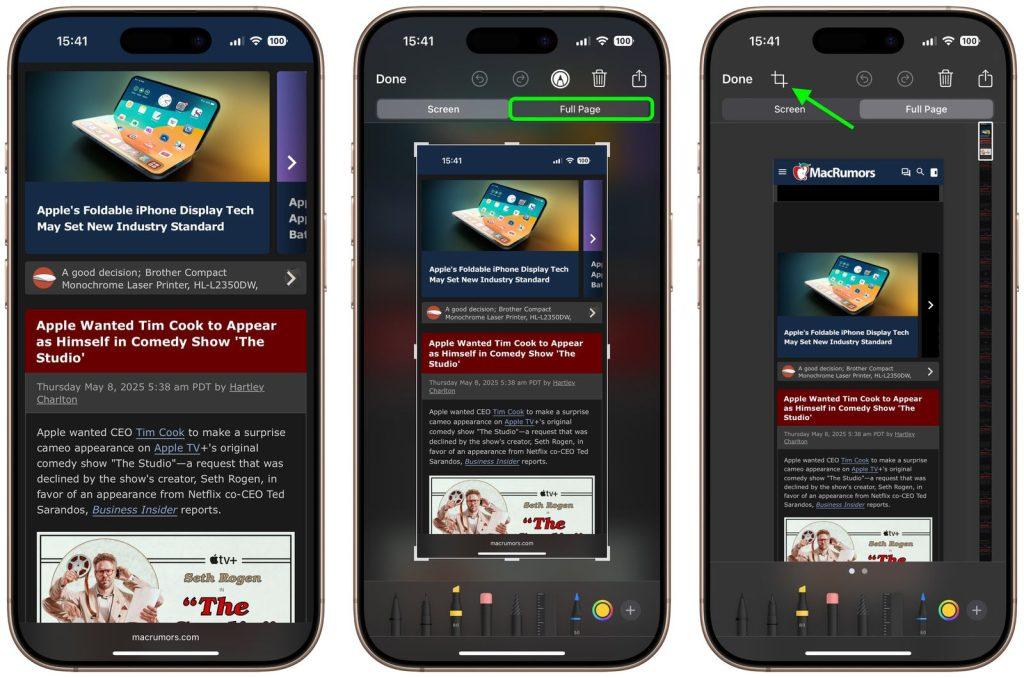
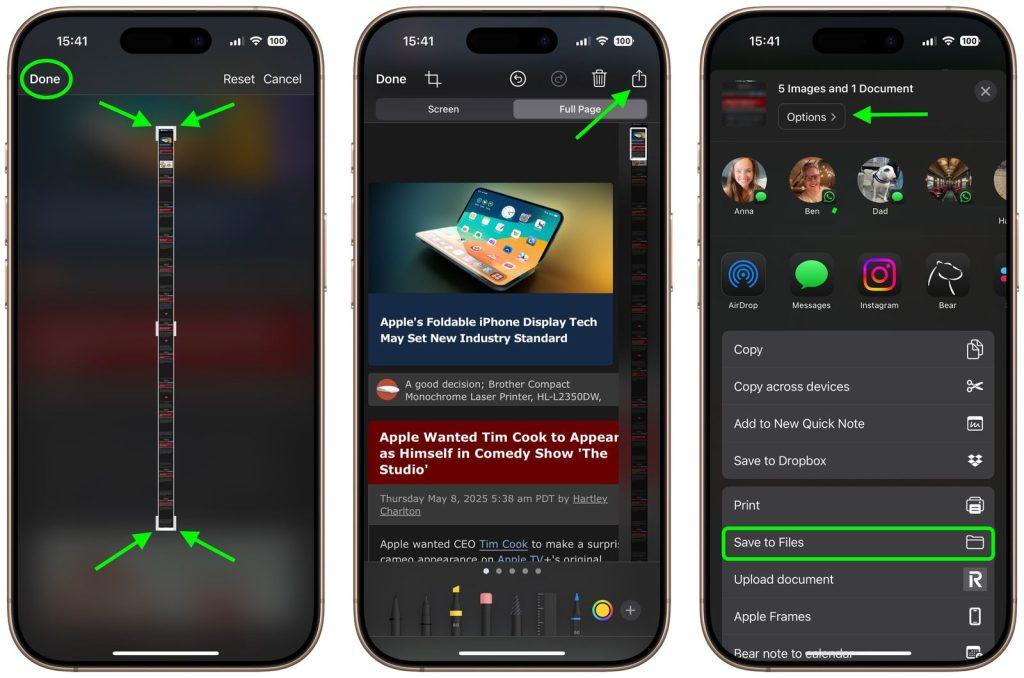
- Usa la cornice attorno alla pagina web per selezionare cosa catturare trascinando gli angoli con il dito, quindi tocca “Fine“.
- Tocca l’icona del foglio condividi (il quadrato con una freccia che punta verso l’alto) per visualizzare un pannello di opzioni e azioni di condivisione.
- Da qui, puoi condividere la pagina web acquisita come documento PDF utilizzando le prime due righe di icone, oppure salvarla da qualche parte (ad esempio, “Salva su File“) utilizzando le opzioni del menu Azioni sottostante. Puoi anche utilizzare il pulsante “Opzioni” per rinominare il file.
Nota che puoi sempre utilizzare gli strumenti di Markup per modificare il tuo PDF prima di salvarlo o condividerlo.
