
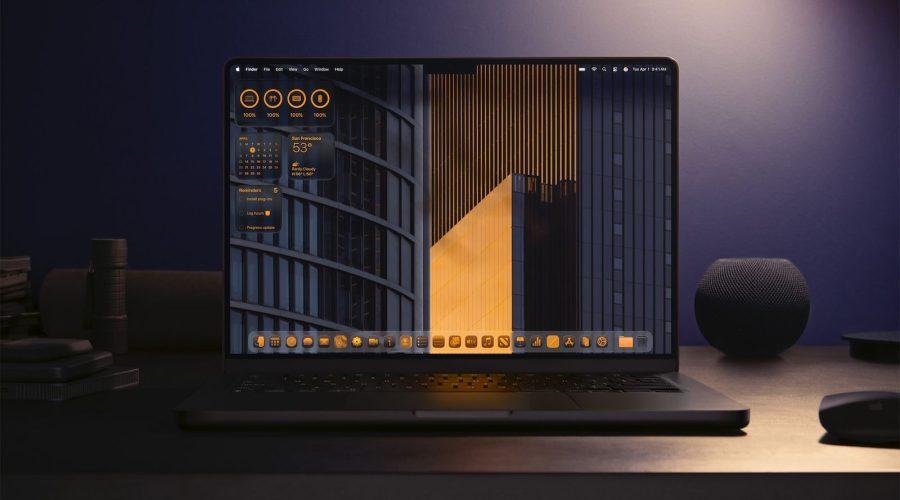
Le nuove opzioni Tema di macOS Tahoe: personalizza il desktop come mai prima d’ora
In macOS Tahoe, Apple introduce il concetto di Temi, con nuove impostazioni di aspetto che vanno oltre le tradizionali modalità Chiaro e Scuro, permettendoti di personalizzare l’aspetto del tuo desktop Mac più che mai. Ecco cosa è cambiato.
Nelle Impostazioni di Sistema ➝ Aspetto sono ancora presenti le modalità standard Auto, Chiaro e Scuro, ma Apple ha aggiunto diverse opzioni che ti permettono di variare davvero e creare un ambiente desktop personalizzato e stilizzato.
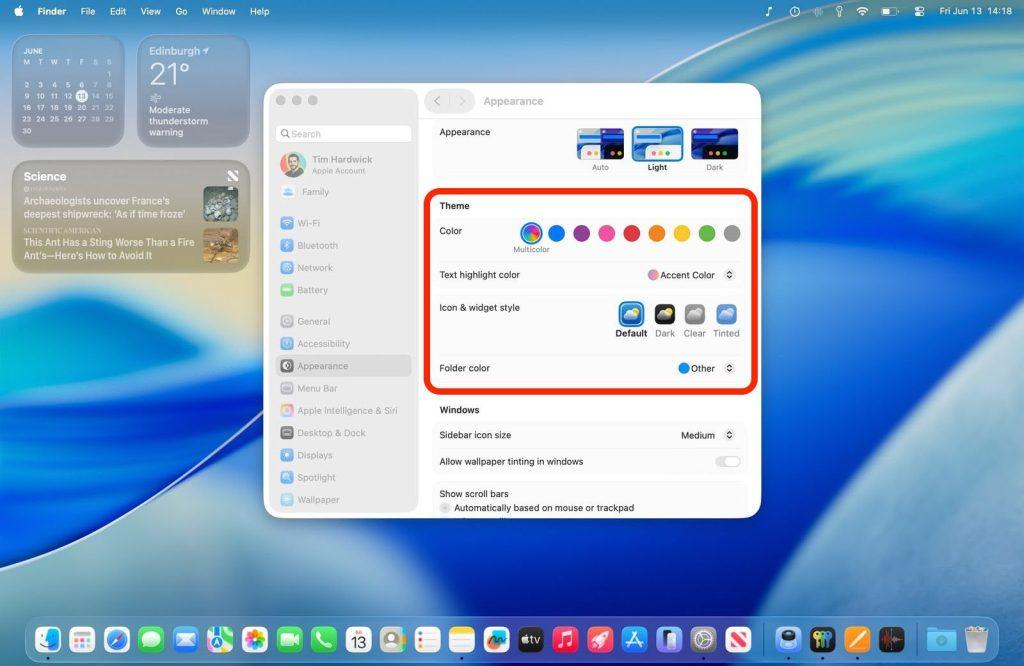
La voce “Colore di accento” è diventata semplicemente “Colore” ed è stata introdotta una nuova opzione “Colore evidenzia testo”, che consente di far apparire il testo evidenziato in una tonalità diversa rispetto ai pulsanti, ai menu a discesa, ai pulsanti radio, alle caselle di controllo e ai contorni attivi.
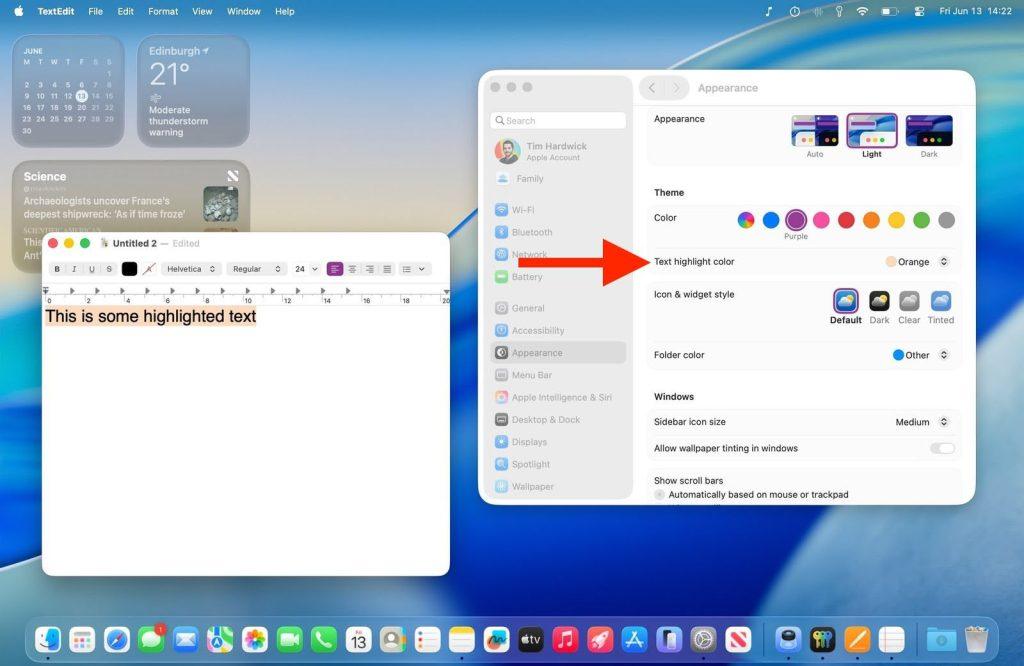
L’impostazione predefinita mantiene il classico aspetto macOS con le icone delle app che mostrano i loro colori originali. Tuttavia, ora puoi personalizzare in modo indipendente il colore delle cartelle grazie a un nuovo settaggio dedicato chiamato “Colore cartella”. Se impostato su Automatico, le cartelle mantengono il tradizionale colore blu, ma scegliendo altri colori come il viola, tutte le cartelle cambieranno colore in modo uniforme su tutto il sistema.
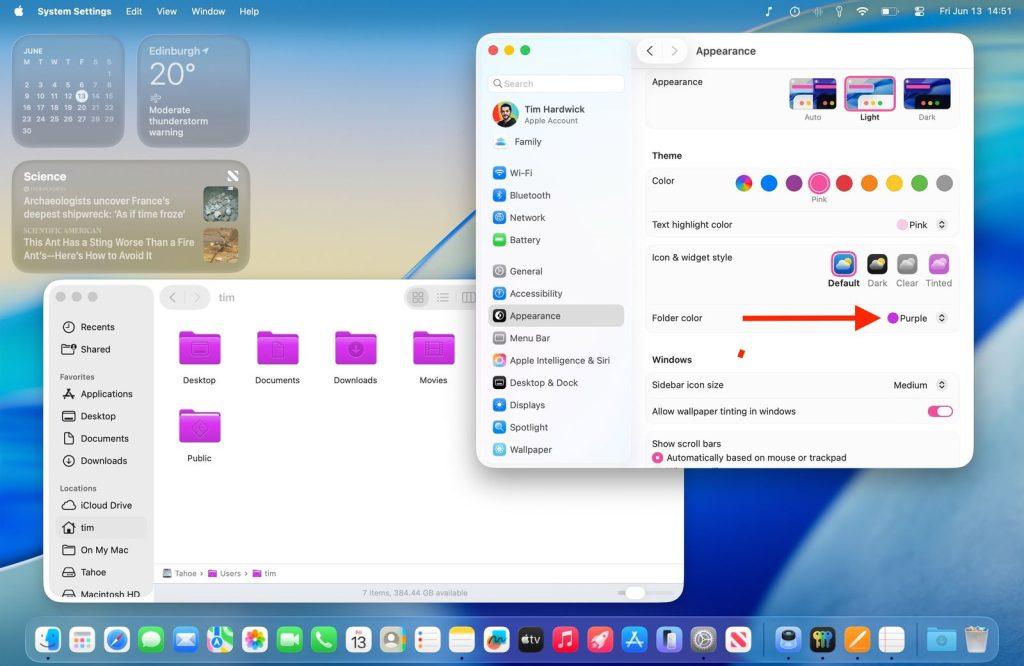
Nel frattempo, la nuova sezione “Stile icona e widget” offre tre modalità distinte affiancate a quella Predefinita. Come in iOS 18, la nuova opzione Scuro applica sfondi neri alle icone in tutta l’interfaccia di sistema, comprese le icone nella barra laterale delle Impostazioni di Sistema (questa funzione è disponibile sia in modalità Chiaro che Scuro). Puoi impostarla su Sempre o su Automatico, per passare alle icone scure durante la notte mantenendo l’aspetto standard di giorno.
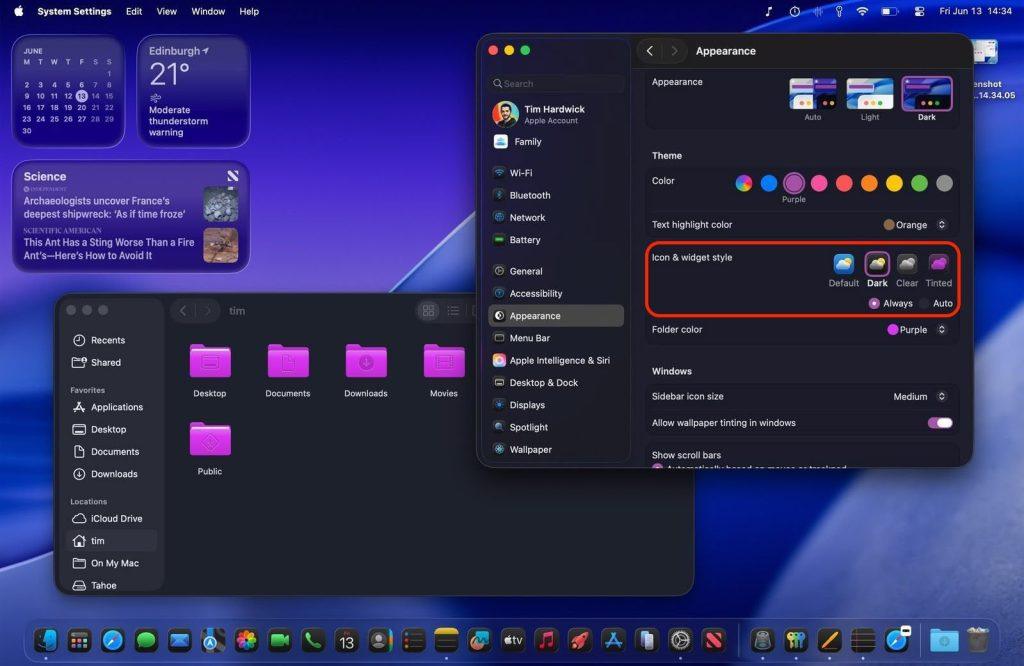
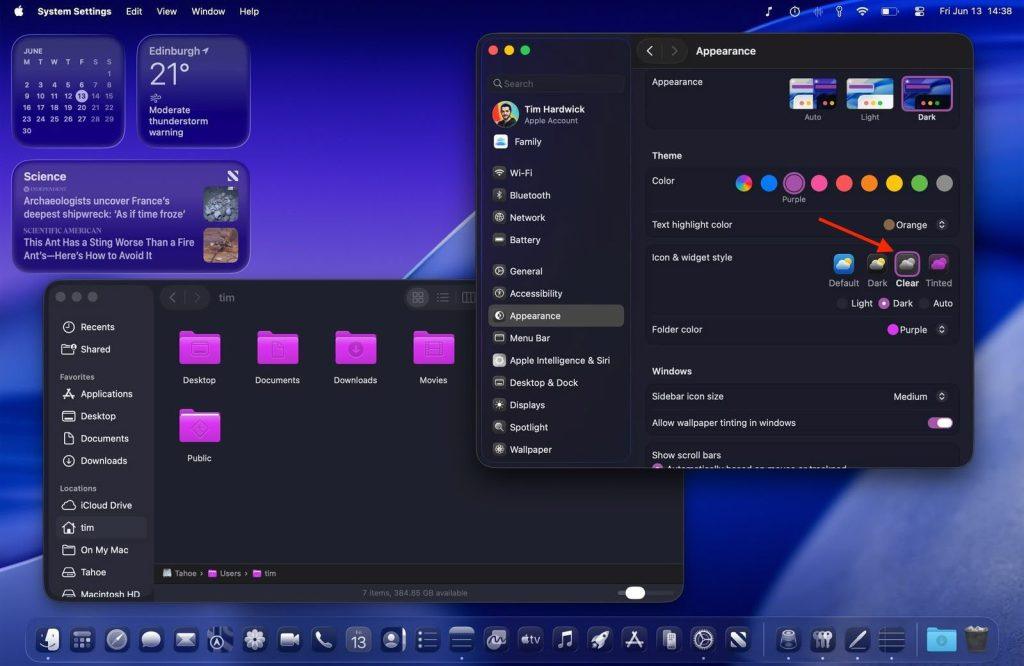
La nuova modalità Trasparente (Clear) enfatizza il restyling Liquid Glass e aggiunge un nuovo livello di trasparenza che riprende i colori di sfondo, creando un effetto di interfaccia più traslucida. Clear include versioni Chiara e Scura, oppure può essere impostata su Auto per uno switch automatico tra giorno e notte.
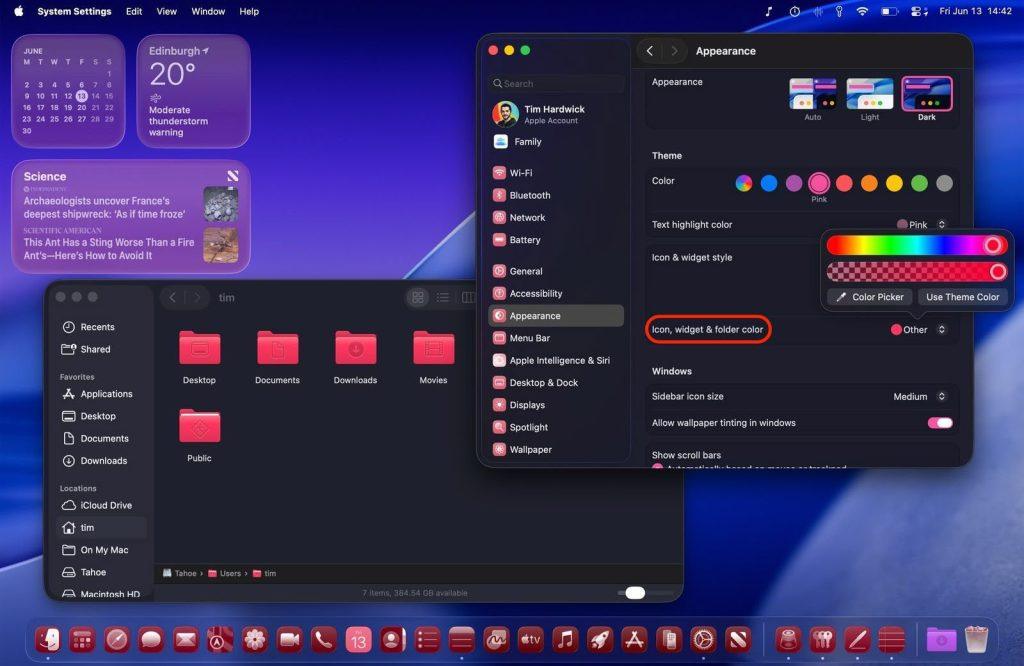
La modalità più interessante è quella Tinta (Tinted), che permette una personalizzazione completa del colore di icone e cartelle. Selezionando “Tinted”, l’impostazione Colore cartella cambia in “Colore icona, widget e cartella”, permettendoti di scegliere tra colori preimpostati o tinte personalizzate tramite l’opzione Altro, che include un selettore colore e un colore tema. La modalità Tinted può essere configurata anche in versione Chiara o Scura per un aspetto più sobrio, oppure su Auto per uno switch temporale tra le due.
Nel complesso, le novità legate ai Temi garantiscono una “parità di personalizzazione” tra macOS e iOS. Apple offre un controllo senza precedenti sull’aspetto visivo del desktop, mantenendo comunque coerenza su scala di sistema tra gli elementi dell’interfaccia. Per una personalizzazione visiva in più, puoi anche aggiungere simboli o emoji alle cartelle per dare un tocco unico.
