iOS 26: cosa è cambiato nella schermata iniziale dell’iPhone
Apple ha introdotto il suo nuovo design Liquid Glass, immediatamente visibile nella schermata Home al momento dello sblocco dell’iPhone, con un grado di personalizzazione delle modifiche a disposizione dell’utente. Abbiamo raccolto tutte le novità apportate all’interfaccia principale dell’iPhone.
Design in vetro liquido
Per impostazione predefinita, le icone delle app hanno un aspetto a strati con una profondità discreta, apparendo sostanzialmente come più lastre di vetro impilate l’una sull’altra per creare un aspetto traslucido simile al vetro.
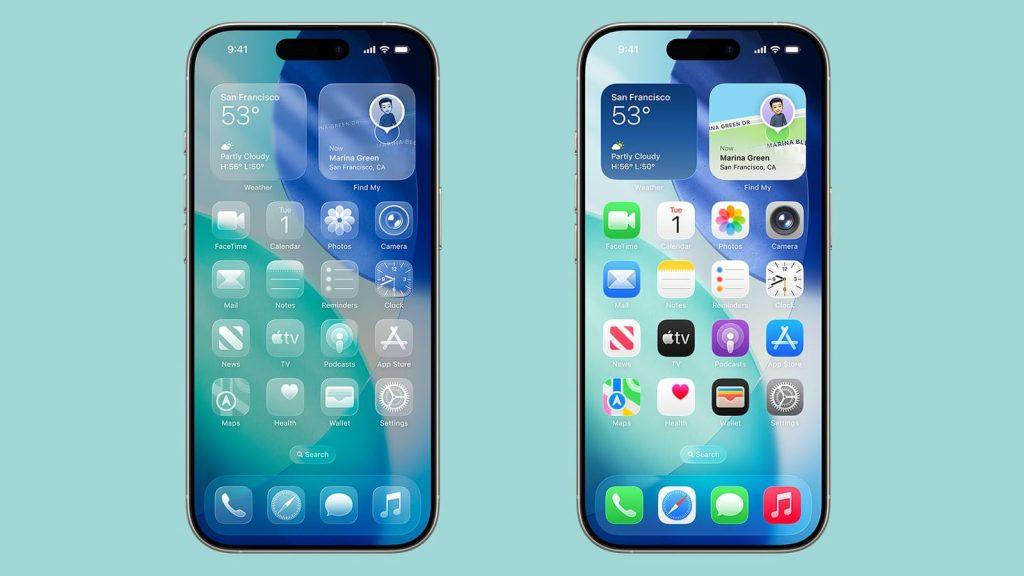
Apple ha creato le icone Liquid Glass per app di sistema come Safari, Mappe, Foto, App Store, Mail e altre. Anche le icone delle app di terze parti stanno adottando lo stesso stile; per app con design semplice su sfondo uniforme non è necessario un aggiornamento, poiché queste icone già riflettono lo stile Liquid Glass.
Il dock è trasparente e si fonde con lo sfondo, così come il pulsante di ricerca. Le cartelle delle app hanno un design in vetro satinato che cambia tinta in base allo sfondo. Anche i pulsanti con cui interagisci durante la modifica della schermata Home sono trasparenti.
Elementi come dock, cartelle e pulsante di ricerca hanno un effetto di luce che cambia muovendo l’iPhone, dando loro un aspetto autentico da vetro.
Modalità chiara, scura e colorata
L’effetto Liquid Glass è evidente sia in Modalità Chiara che in Modalità Scura, con icone che mantengono l’aspetto stratificato su sfondi più chiari o più scuri.
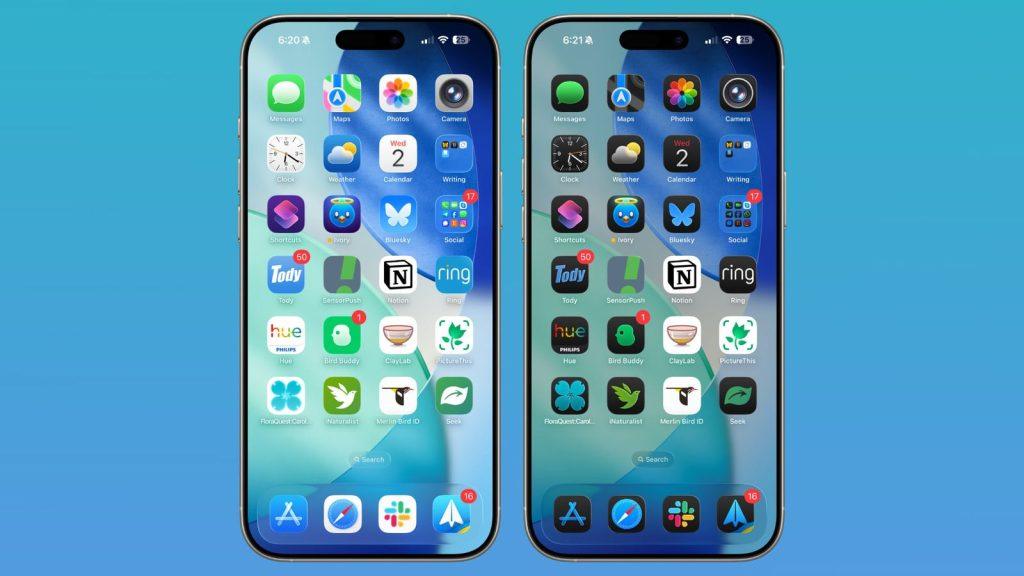
Apple ha rinominato ufficialmente la Modalità Chiara in “Modalità Predefinita” nelle impostazioni di personalizzazione (premendo a lungo il display e toccando “Personalizza”).
Sono state introdotte nuove opzioni “Sempre” e “Auto” per attivare permanentemente la Modalità Chiara o Scura, oppure per cambiarle automaticamente in base all’orario. Inoltre, i pulsanti per modificare la dimensione delle icone, grandi o piccole, sono stati spostati in alto a destra nell’interfaccia di personalizzazione.
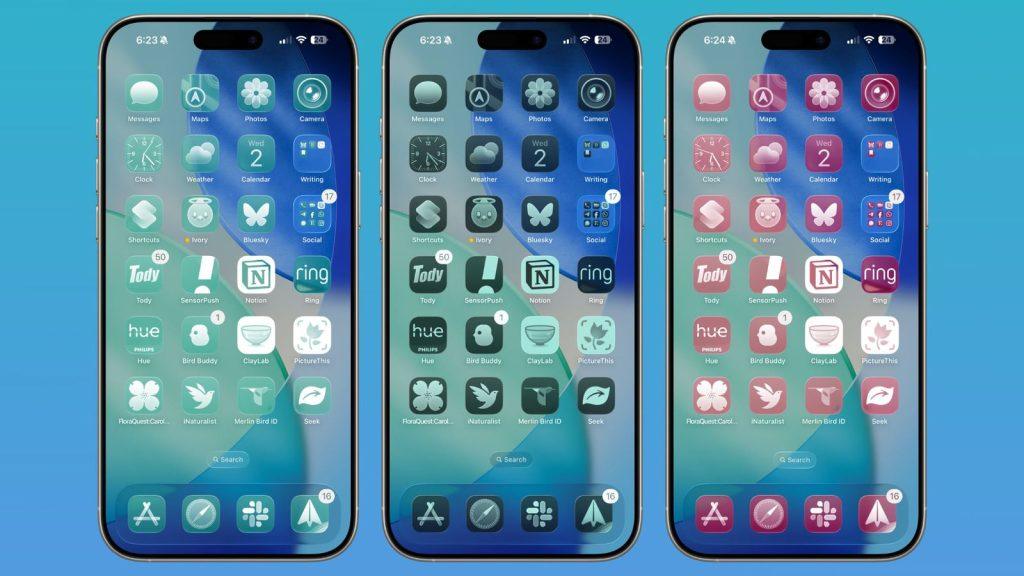
La Modalità Tinta appare differente in iOS 26 rispetto a iOS 18: le icone non hanno più sfondo nero con grafiche colorate, bensì adottano il colore scelto con grafiche bianche in Modalità Chiara. In Modalità Scura, gli sfondi sono di una tonalità molto più scura del colore selezionato, ma non completamente neri. Con le icone Tinte, l’effetto vetro stratificato è meno evidente, ma comunque presente.
Icone trasparenti
Apple ha aggiunto un’opzione “Trasparente” in iOS 26, disponibile insieme a Default, Scuro e Tinto. Come suggerisce il nome, Trasparente ha un forte effetto Liquid Glass con icone completamente trasparenti che assumono il colore dello sfondo, con testo e disegni bianchi.
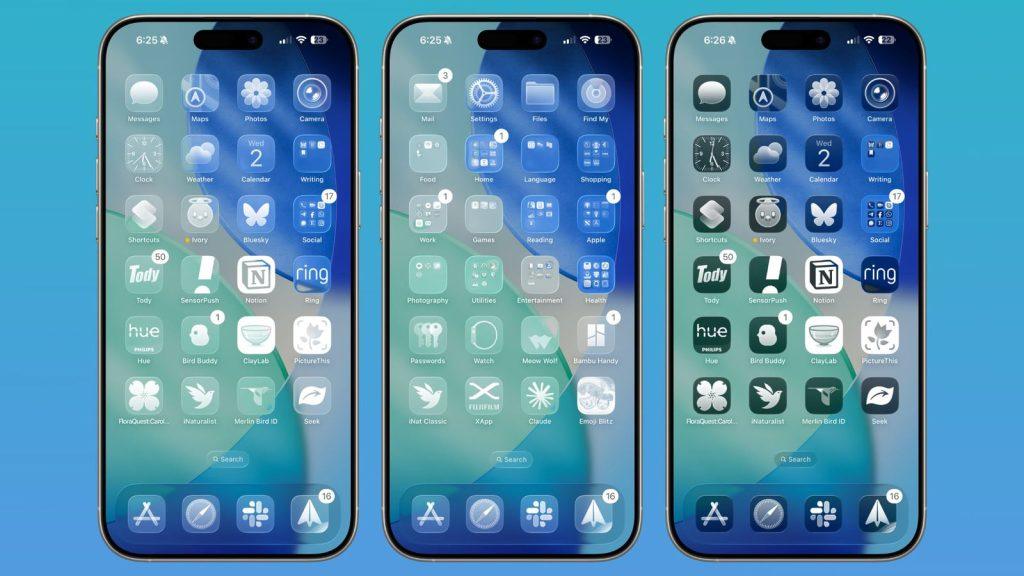
Sono disponibili versioni Trasparente Chiara e Scura: la prima appare come vetro satinato, la seconda come vetro colorato. Se vuoi un’esperienza Liquid Glass completa e un aspetto decisamente nuovo per il tuo iPhone, Trasparente è l’opzione da scegliere.
Widget
I widget condividono alcune caratteristiche estetiche delle icone ma, complessivamente, non appaiono molto differenti rispetto a iOS 18 nella modalità predefinita.
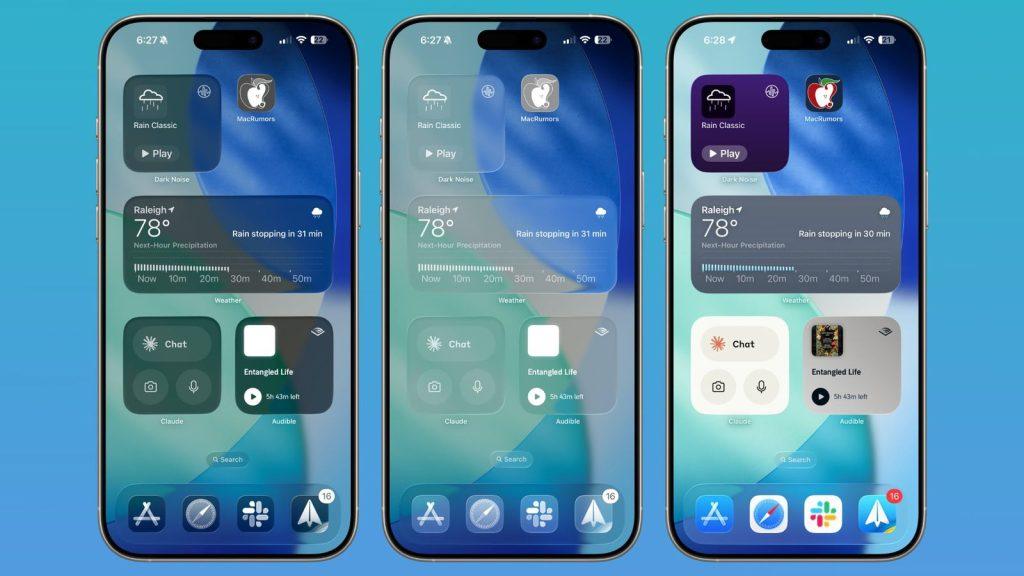
Attivando l’opzione Trasparente, i widget diventano trasparenti e si integrano meglio con lo sfondo.
Sfondi
Ora, in iOS 26, puoi modificare lo sfondo direttamente dalla schermata Home, tenendo premuto sul display e selezionando la nuova opzione “Modifica sfondo”.
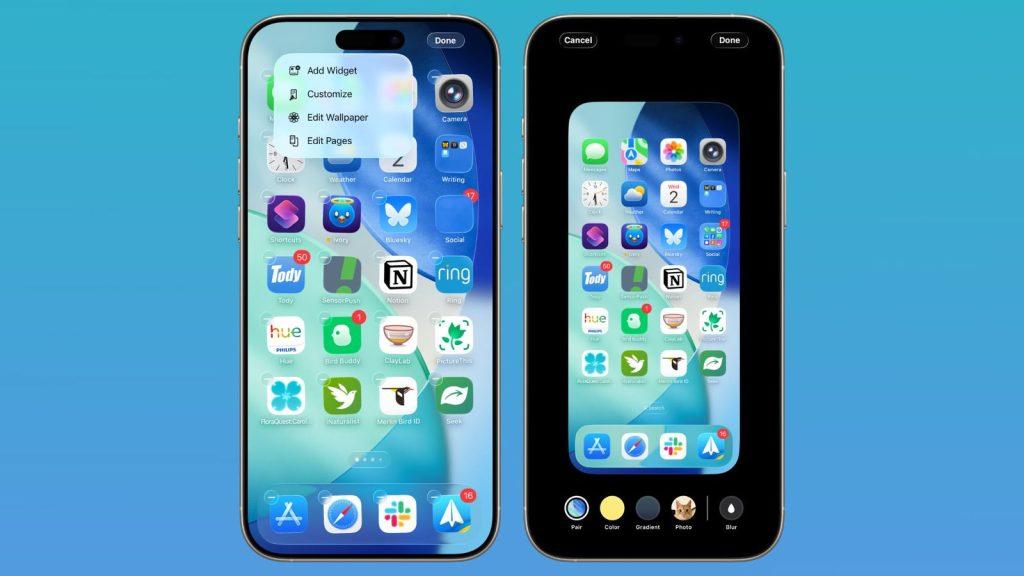
L’interfaccia di personalizzazione permette di cambiare l’immagine usata nello sfondo della Home Screen senza modificare quella della schermata di blocco. Puoi cambiare il colore, selezionare un gradiente o una foto, e attivare o disattivare la sfocatura per le immagini.
Gli sfondi hanno un ruolo importante perché influenzano il colore del dock, delle cartelle e delle icone, a seconda delle tue impostazioni.
Centro di controllo
Anche il Centro di Controllo adotta il Liquid Glass: funzionalmente è identico a prima, ma l’aspetto è differente. Rispetto a iOS 18, in iOS 26 le icone hanno profondità e un effetto luminoso tipico del Liquid Glass.
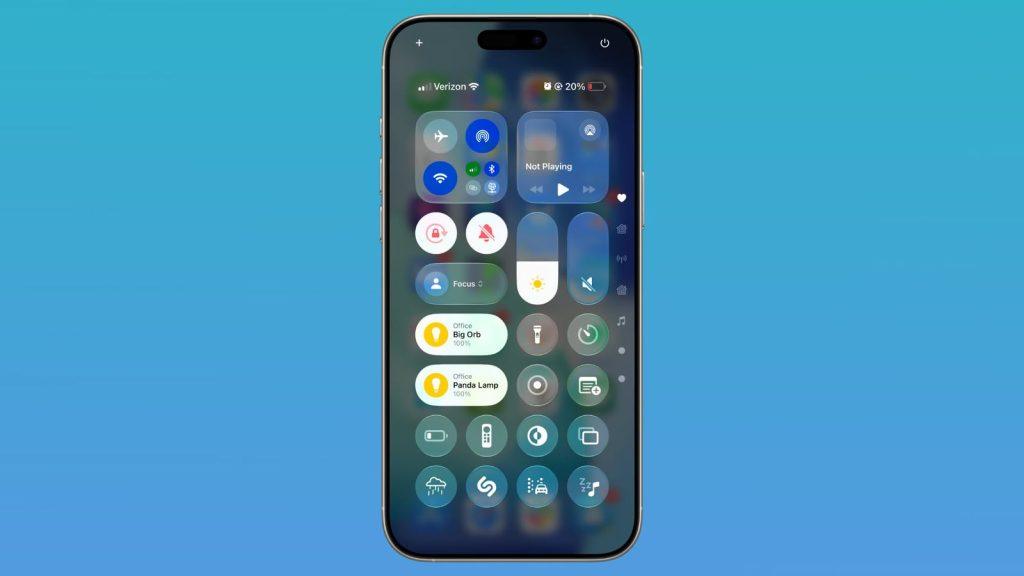
Le icone sembrano di vetro satinato e alcuni pulsanti sottostanti sono stati modificati per integrarsi meglio con il nuovo aspetto. Le icone sono un po’ più grandi e quelle a barra per volume, luminosità e altre impostazioni hanno forme più arrotondate.
Altri elementi della schermata iniziale
L’Isola Dinamica, il Centro Notifiche, i gesti di pressione prolungata e la Libreria App non hanno subito modifiche, se non per l’aspetto estetico. Le cartelle della Libreria App sono traslucide e la barra di ricerca è arrotondata, mentre i widget presentano un effetto vetro di intensità variabile a seconda del colore scelto per l’icona.
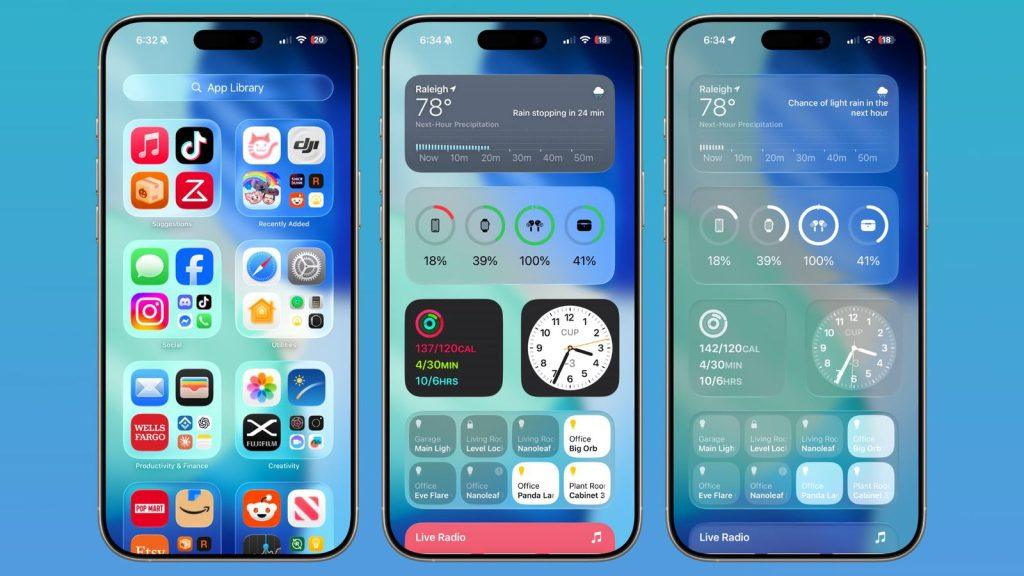
Le icone nella Libreria App sono leggermente più grandi con meno spaziatura tra loro.
Applicazioni Web
Quando aggiungi un sito web alla Home Screen in iOS 26, quest’ultimo si apre sempre come web app. In iOS 18 le web app erano disponibili, ma gli sviluppatori dovevano configurarle appositamente.
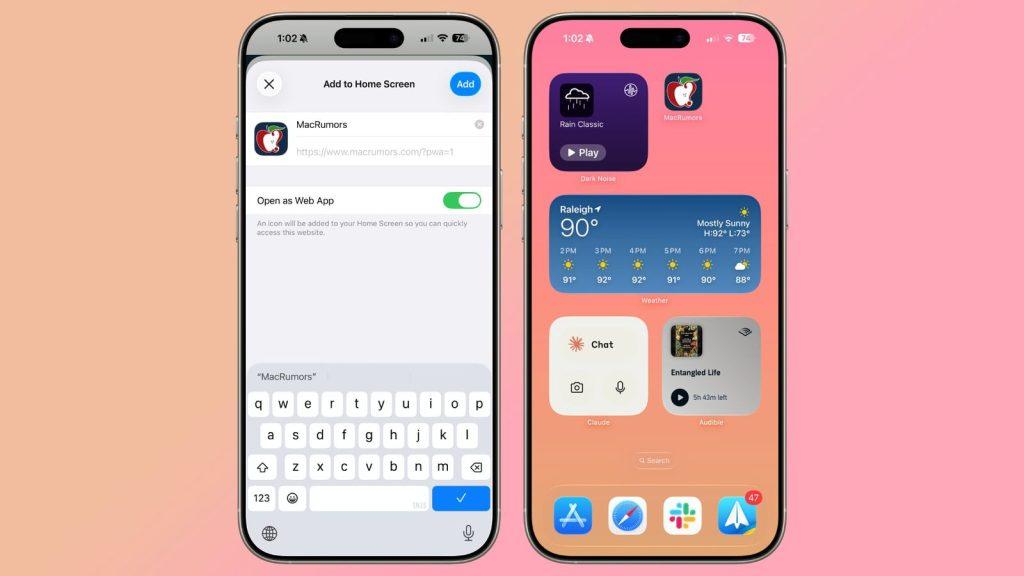
Se un sito non era configurato correttamente, veniva aperto in Safari. Ora si aprirà come app dedicata, anche senza configurazione esplicita.
Quando aggiungi un sito, puoi disattivare l’opzione “Apri come web app” se preferisci che si apra in Safari.