
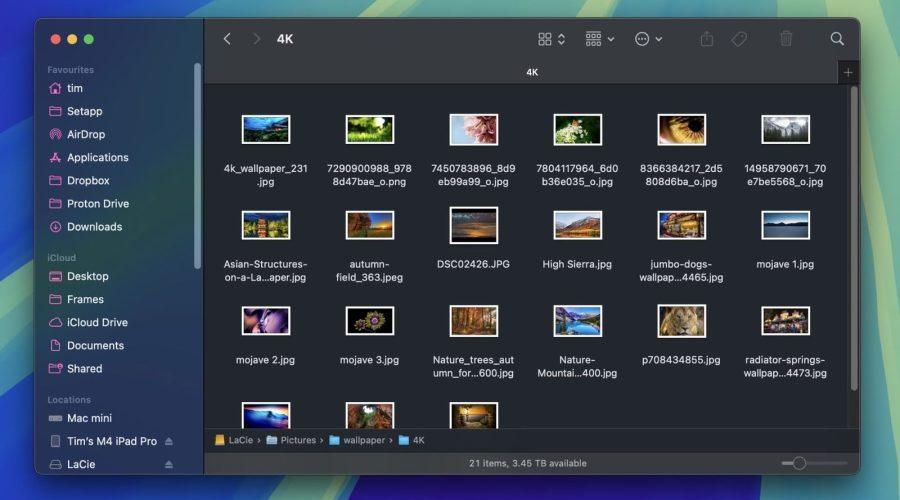
Come trasformare qualsiasi cartella macOS in un convertitore di immagini
Su macOS, convertire il formato delle immagini è facile: puoi usare un’Azione Rapida nel Finder o l’app Anteprima. Ma se la tua routine quotidiana prevede conversioni ripetute, magari per caricare immagini su un blog, usare un’Azione Cartella può essere molto più veloce.
In questo articolo, ti mostreremo come usare Automator, l’app di macOS, per creare un’Azione Cartella semplicissima che converte automaticamente le immagini che vengono trascinate in una cartella specifica, senza dover applicare manualmente un’Azione Rapida o aprire un’app di editing immagini. Continua a leggere per scoprire come fare.
Come creare una cartella di conversione immagini in Automator
1. Apri Automator dalla cartella applicazioni.
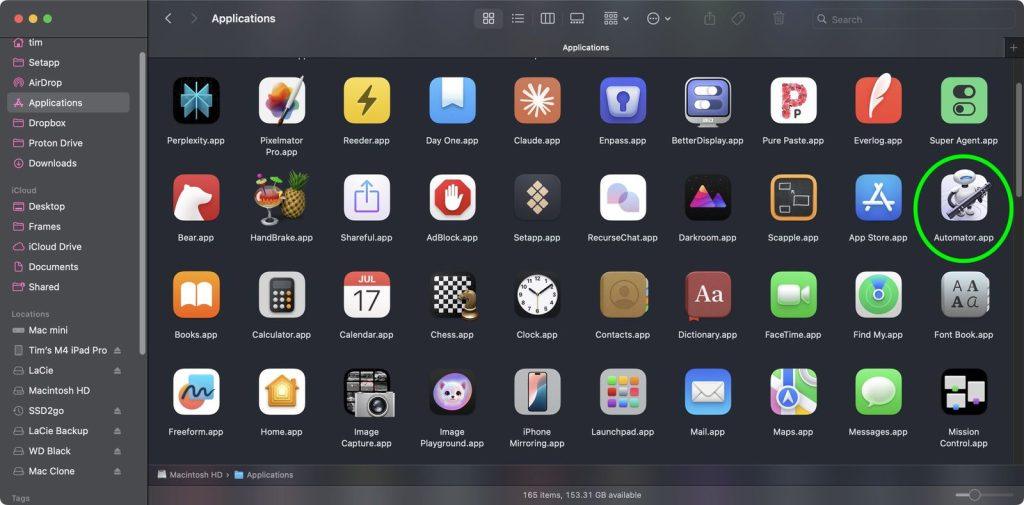
2. Clicca su “Nuovo documento”.
3. Scegli “Azione Cartella” come tipo di documento.
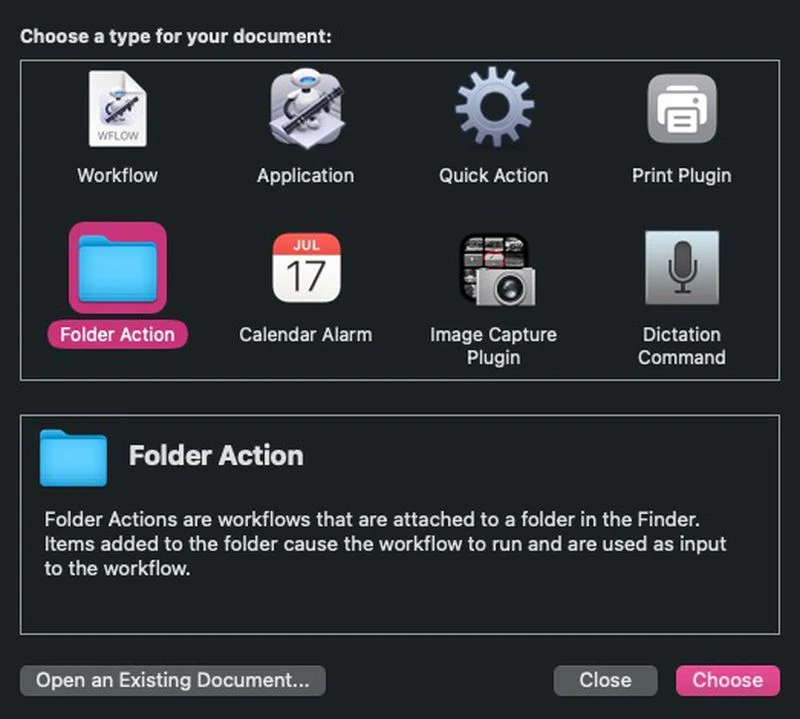
4. Nella parte superiore dell’area di lavoro, clicca sul menu a tendina accanto a “Azione Cartella riceve file e cartelle aggiunti a:” e seleziona “Altro…”.

5. Seleziona la cartella a cui vuoi associare l’azione di conversione immagini. Nell’esempio, useremo la cartella “Download”.
6. Dalla barra laterale “Libreria” a sinistra, seleziona “Foto”.
7. Dalla colonna “Azioni”, trascina “Cambia tipo di immagini” (quella con l’icona di Anteprima) nell’area di lavoro.
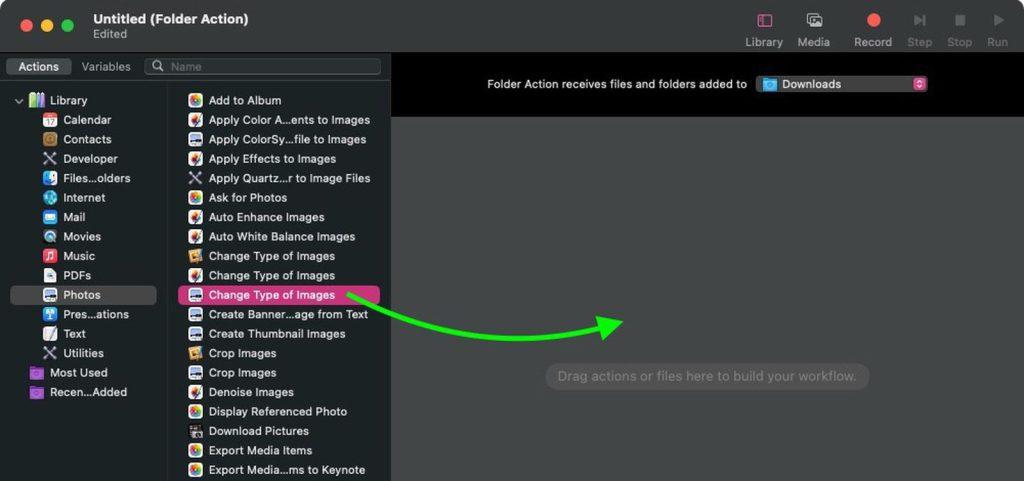
8. Apparirà una finestra di dialogo. Se vuoi che l’azione converta copie delle immagini inserite nella cartella e conservi gli originali, seleziona “Aggiungi”. Se vuoi convertire le immagini originali, seleziona “Non aggiungere”.
9. Nel pannello dell’azione “Cambia tipo di immagini”, scegli il formato in cui vuoi convertire le immagini. In questo esempio, selezioneremo “JPG”.

10. Nel menu Automator, seleziona “File -> Salva…” o premi Comando-S, chiama la tua nuova azione “Converti Immagine” e clicca su “Salva”.
Tutto qui! La prossima volta che vorrai convertire un’immagine nel formato desiderato, trascinala semplicemente nella cartella a cui hai assegnato l’azione.
Ora che sai come creare un flusso di lavoro per la conversione di immagini in Automator, puoi trasformarlo in una “Applicazione” indipendente. Questa opzione è disponibile nel menu “Documento” di Automator. Un’ “Applicazione” è un flusso di lavoro autonomo che funziona come un “droplet”: qualsiasi file o cartella trascinata su di essa viene usata come input per il flusso di lavoro. In altre parole, potresti aggiungere un’ “Applicazione” al tuo Dock e trascinarci sopra le immagini per la conversione.
Inoltre, puoi importare flussi di lavoro Automator nell’app Comandi Rapidi (Shortcuts). Comandi Rapidi può convertire la maggior parte dei flussi di lavoro Automator in comandi rapidi che svolgono le stesse funzioni, eventi e automatismi: basta trascinare un file di flusso di lavoro in Comandi Rapidi e la conversione avviene automaticamente.
