
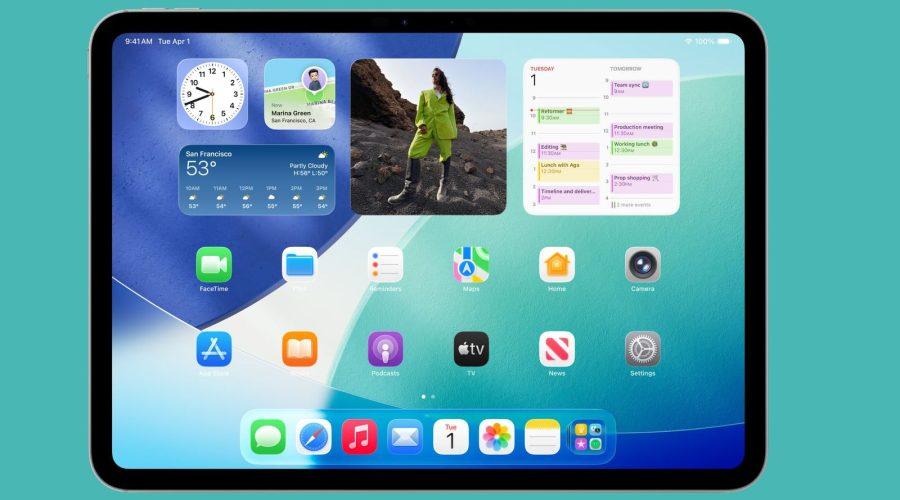
iPadOS 26: L’iPad si trasforma in un Mac senza perdere la sua anima
Con l’arrivo di iPadOS 26, attualmente in beta e previsto entro la fine del mese, Apple spinge l’iPad ancora più vicino al mondo Mac. L’aggiornamento introduce una serie di funzionalità potenti che rendono il tablet sempre più simile a un computer desktop, pur mantenendo la sua versatilità unica.
🖥️ Multitasking Potenziato e Gestione Avanzata dei File
iPadOS 26 porta l’iPad in territori sempre più simili al Mac, grazie a nuove funzioni che migliorano la produttività e l’organizzazione.
📂 Barra dei Menu in Stile macOS
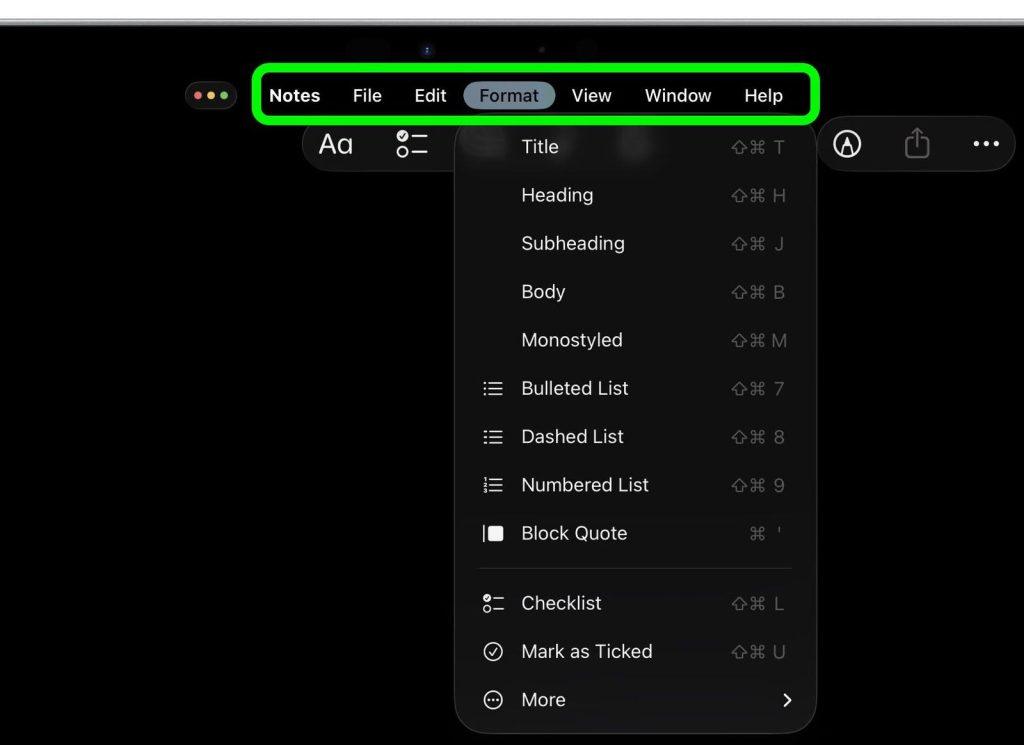
All’interno di qualsiasi app attiva, basta scorrere verso il basso dalla parte superiore dello schermo per visualizzare una nuova barra dei menu in stile macOS. Il primo menu a tendina mostra il nome dell’app (dove si accede alle impostazioni), seguito da voci come File, Modifica, Formato, Vista, Finestra e Aiuto. La barra è dinamica e si adatta all’app in uso: ad esempio, in Safari compaiono i menu Segnalibri e Cronologia.
🪟 Modalità Finestra per le App

In Impostazioni ➝ Multitasking e Gesti, è disponibile la nuova modalità “App in Finestra”, che consente di disporre e ridimensionare più finestre nello stesso spazio, proprio come su Mac. Puoi attivarla anche dal Centro di Controllo, tramite un nuovo pulsante che, con una pressione prolungata, permette di passare da App in Finestra a Stage Manager.
Le finestre possono essere spostate, sovrapposte e ridimensionate singolarmente. Trascinando rapidamente una finestra in un angolo dello schermo, questa si espande automaticamente per occupare metà schermo. Toccare uno spazio vuoto nella Home sparpaglia le finestre aperte ai lati, liberando spazio per nuove app.
🚦 I “Semafori” del Mac Arrivano su iPad
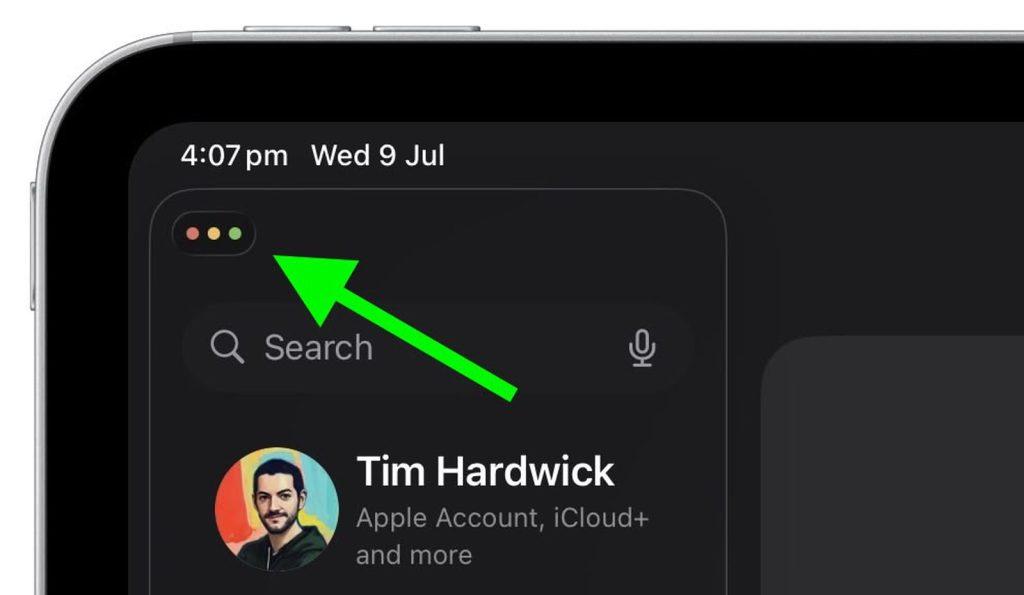
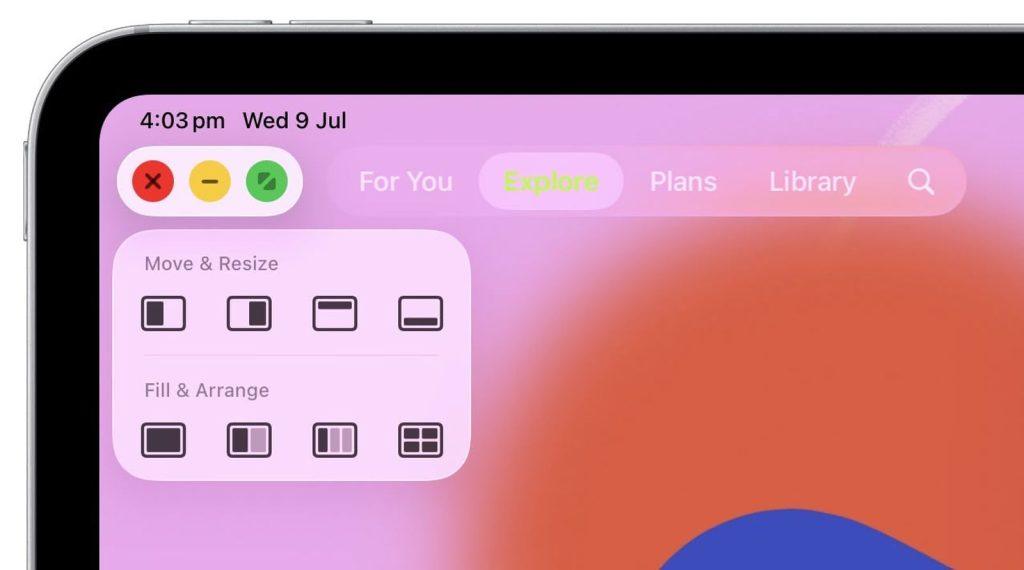
In alto a sinistra di ogni finestra compaiono tre icone familiari: rosso per chiudere, giallo per minimizzare, verde per espandere a schermo intero. Tenendo premuto, si accede a opzioni avanzate come Sposta e Ridimensiona, Riempimento e Disposizione, o Parcheggia per Aggiungere una Nuova Finestra (se supportata).
🔍 App Exposé
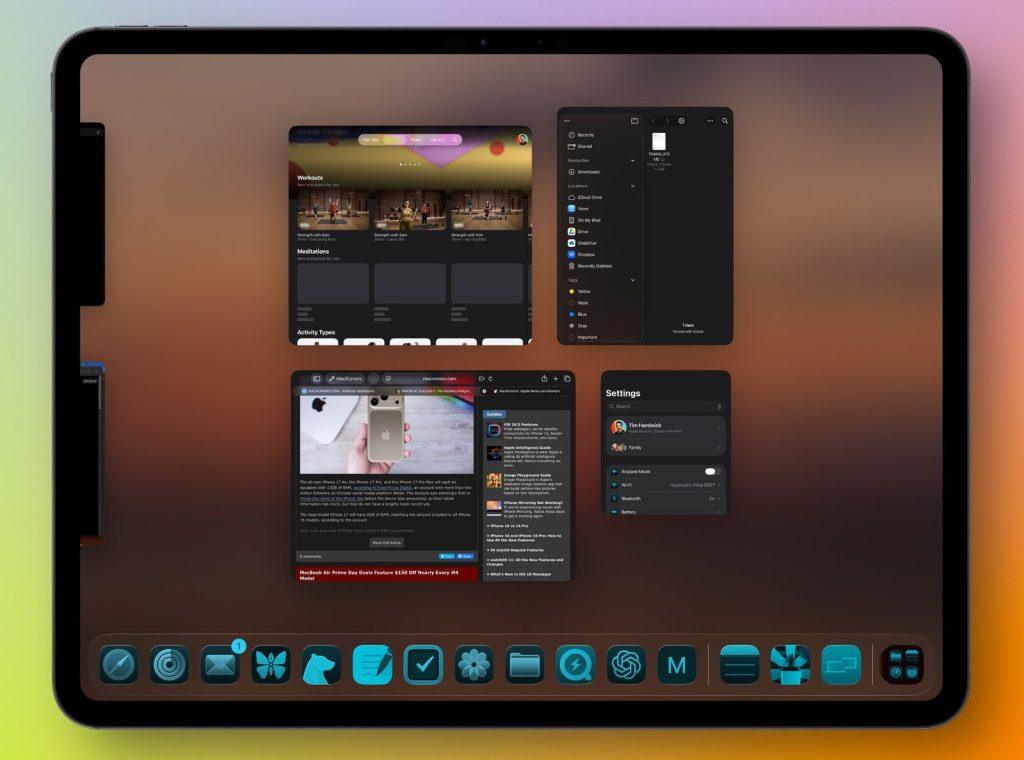
La nuova modalità App in Finestra include una vista in stile App Exposé, simile al selettore di app. Scorrendo verso l’alto dalla parte inferiore dello schermo, si vedono tutte le app aperte nello spazio corrente. È possibile scorrere per visualizzare anche quelle in altri spazi o a schermo intero.
🖊️ Preview con Supporto Apple Pencil
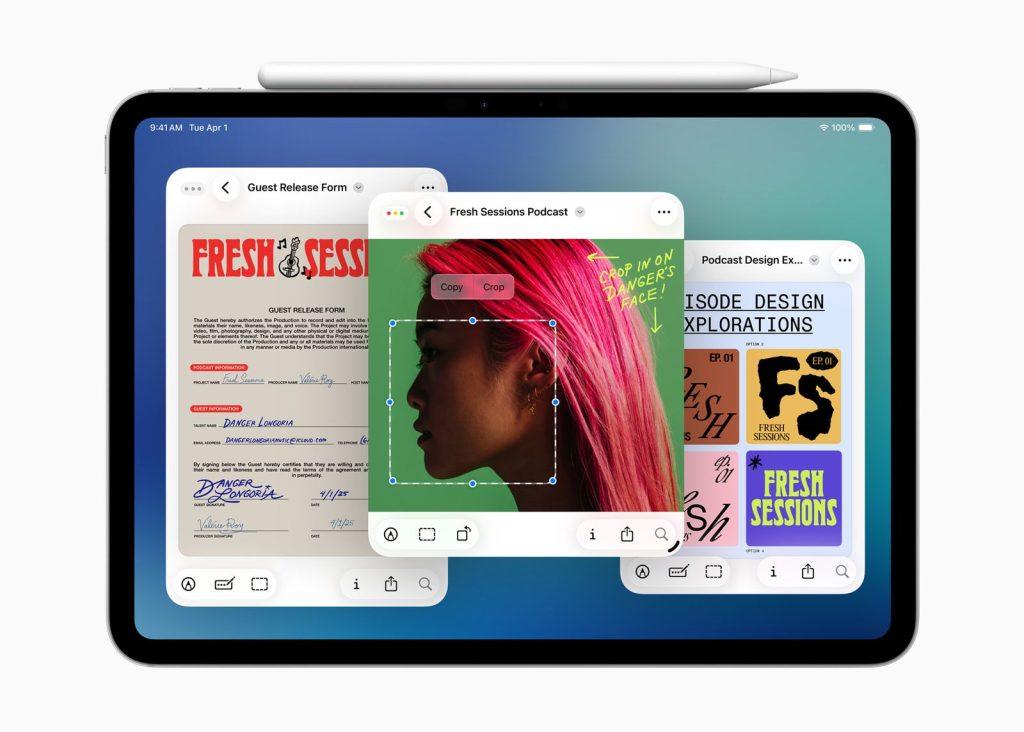
Finalmente arriva su iPad l’app Preview del Mac, con supporto per Apple Pencil. Puoi aprire, modificare e annotare immagini, documenti e altri file. Il menu di navigazione è simile a quello dell’app File, con accesso a elementi recenti e condivisi. È anche possibile scansionare documenti direttamente dall’app.
🖱️ Puntatore in Stile Mac
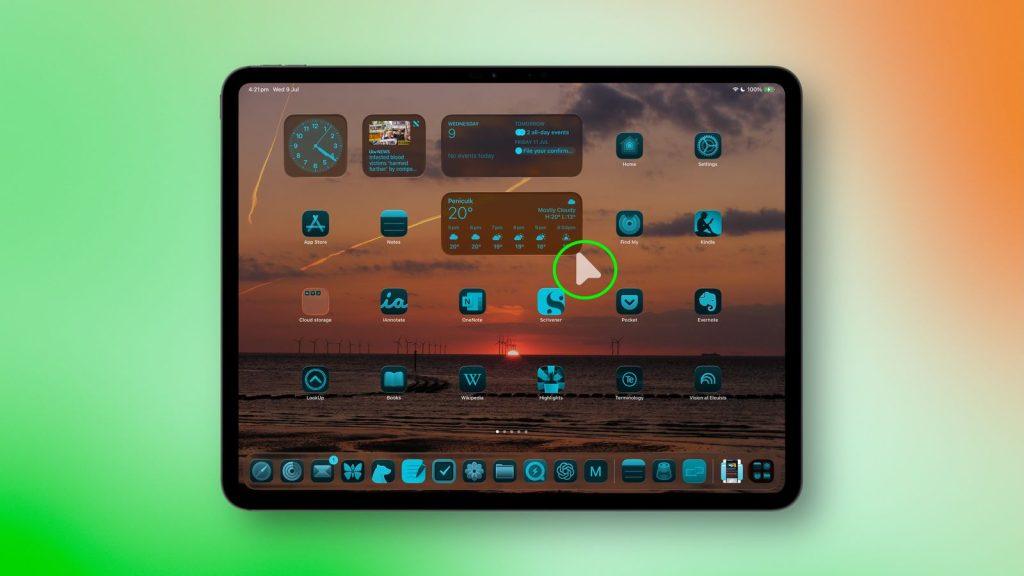
Collegando una Magic Keyboard o un mouse Bluetooth, il cursore diventa simile a quello del Mac. Agitando il puntatore, questo si ingrandisce per facilitarne la localizzazione.
📁 Gestione File Avanzata
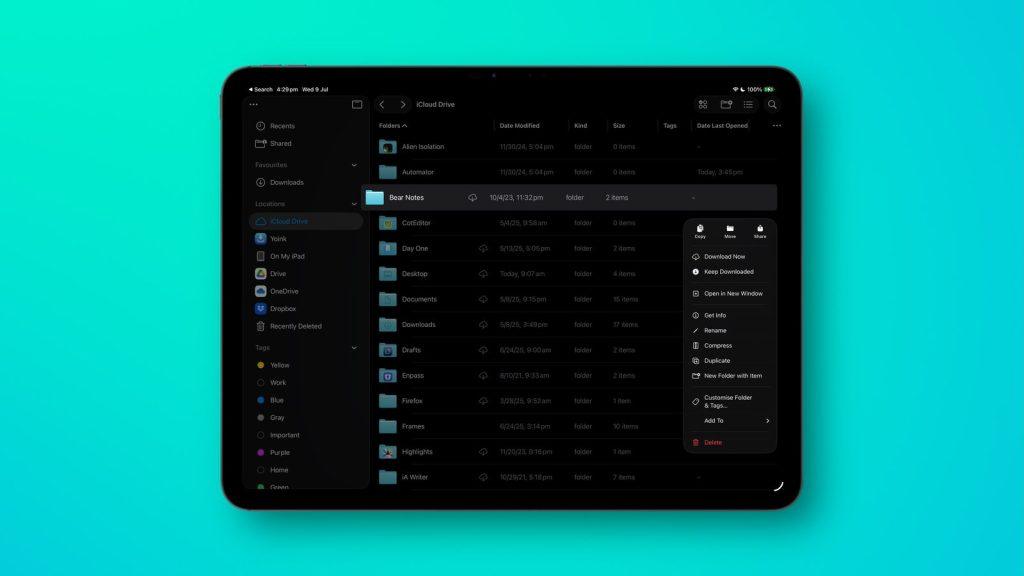
L’app File si arricchisce con una nuova vista elenco, colonne ridimensionabili, cartelle comprimibili e filtri per una migliore organizzazione. Ora puoi personalizzare le cartelle con colori, icone ed emoji, sincronizzati su tutti i dispositivi.
È anche possibile impostare un’app predefinita per aprire determinati tipi di file, tramite la nuova opzione “Apri con…” nel menu contestuale o nel pannello Informazioni.
🧭 Cartelle nel Dock
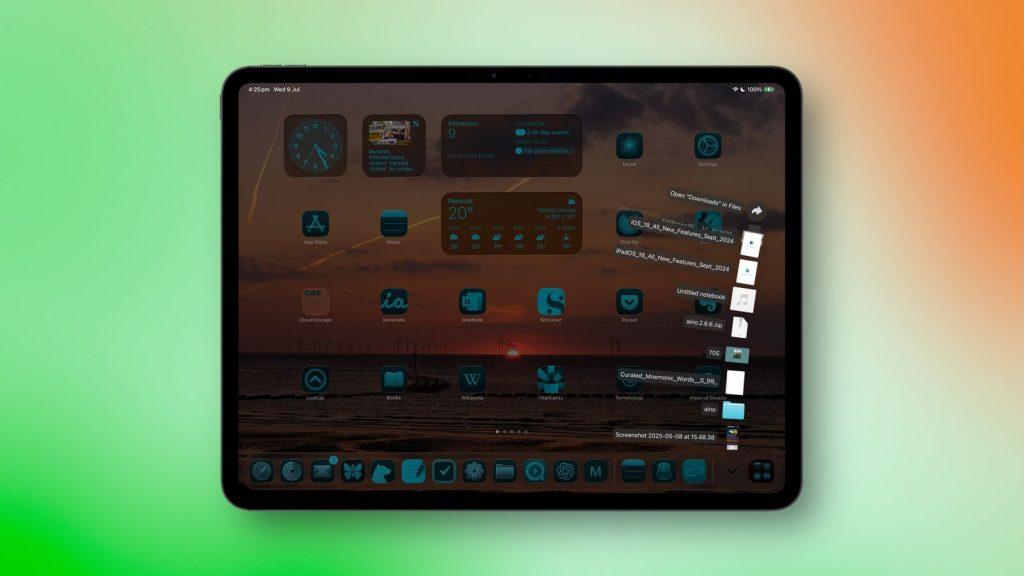
Premendo a lungo su una cartella nell’app File, puoi aggiungerla al Dock. Tenendo premuto sull’icona nel Dock, si accede a opzioni di visualizzazione in stile Mac: Griglia, Ventaglio e preferenze di ordinamento.
📌 Supporto e Compatibilità
Con iPadOS 26, il Dock può contenere fino a 23 icone, permettendo l’aggiunta di più cartelle. In Impostazioni ➝ Multitasking e Gesti, è disponibile anche l’opzione per mostrare o nascondere automaticamente il Dock, proprio come su macOS.
