

iOS 26: come filtrare i messaggi e dire addio allo spam!
Con iOS 26, Apple ha introdotto un sistema di filtraggio dei messaggi ancora più potente, pensato per aiutarti a tenere pulita l’app Messaggi e a separare lo spam dai mittenti sconosciuti. Ecco come attivare e sfruttare al meglio queste nuove opzioni.
Attiva il filtro dei messaggi
Prima di poter filtrare i messaggi da mittenti sconosciuti, devi abilitare l’opzione nelle impostazioni:
- Apri l’app Messaggi sul tuo iPhone.
- Tocca l’icona del menu filtro (📶 tre linee orizzontali) in alto a destra.
- Seleziona “Gestisci filtro” per accedere direttamente alle impostazioni.
- Attiva l’interruttore “Schermo mittenti sconosciuti”.
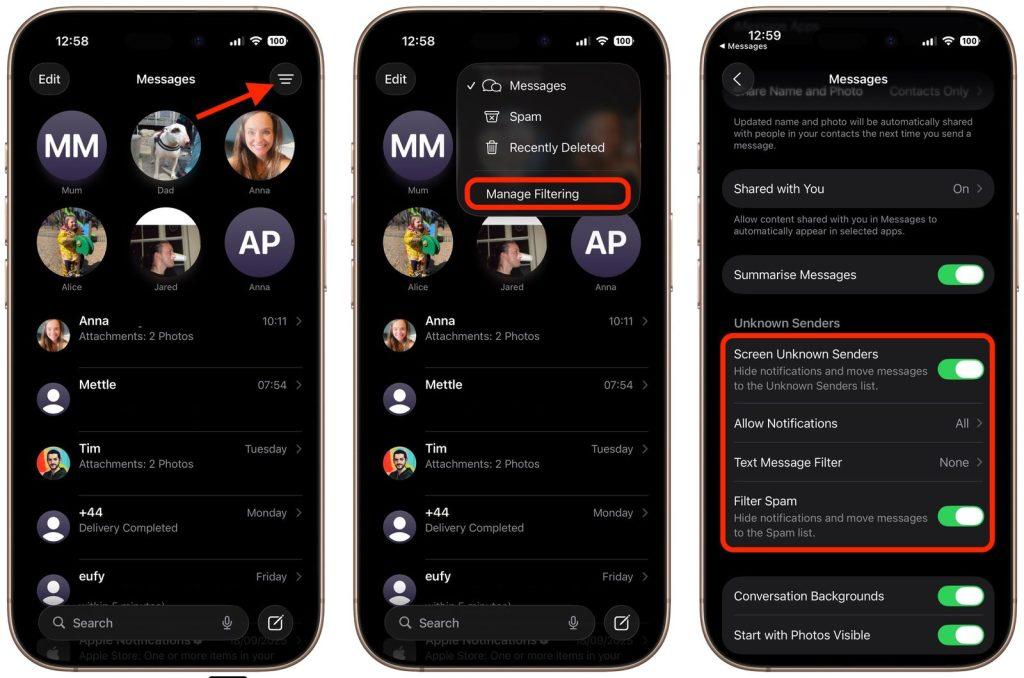
Una volta attivato, vedrai la voce “Mittenti sconosciuti” nel menu filtro dell’app Messaggi.
Configura le opzioni aggiuntive
Mentre sei nelle impostazioni di filtro, puoi personalizzare ulteriormente:
- 🔔 Consenti notifiche: decidi se ricevere avvisi per messaggi da mittenti sconosciuti, come codici di verifica.
- 🛡️ Filtro SMS: offre opzioni di screening aggiuntive (visibile solo se hai app di terze parti con estensioni di filtro, a seconda della regione e dell’operatore).
- 🚫 Filtra spam: attivo di default, sposta automaticamente i messaggi sospetti in una cartella dedicata.
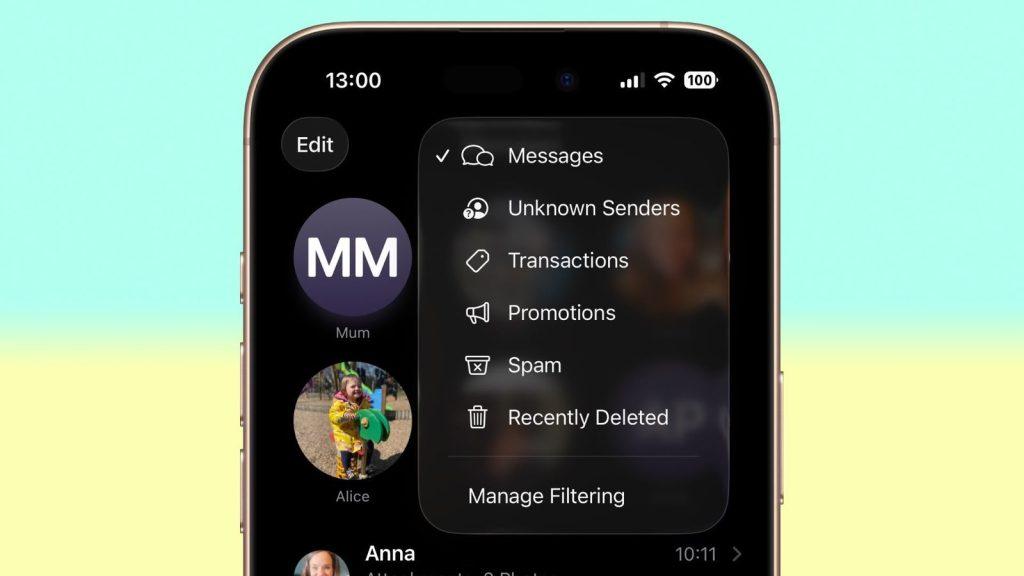
Se appare l’opzione “Filtro SMS”, potrai aggiungere le categorie “Transazioni” e “Promozioni” al menu filtro, per gestire meglio i messaggi aziendali.
Controlla i messaggi da mittenti sconosciuti
Una volta attivato il filtro, i messaggi da numeri non salvati nei contatti finiranno nella sezione “Mittenti sconosciuti”. Vedrai un numero tra parentesi che indica i nuovi messaggi, ma non riceverai notifiche fastidiose.
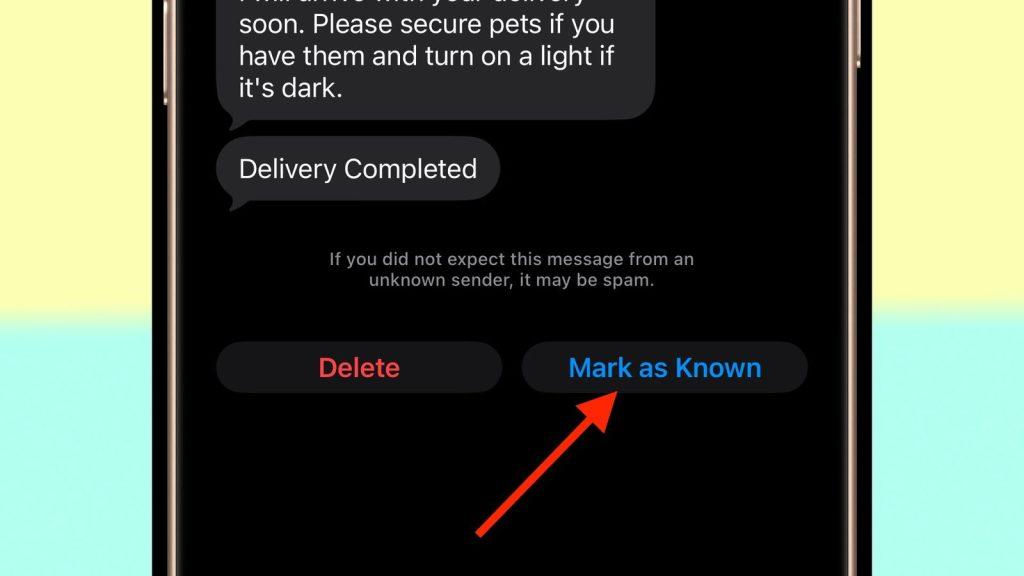
Per leggerli:
- Tocca l’icona del menu filtro.
- Seleziona “Mittenti sconosciuti”.
- Apri la conversazione e, in fondo, tocca il pulsante blu “Segna come noto” per spostare i futuri messaggi nella lista principale.
In alternativa, puoi toccare il numero in alto nella conversazione e aggiungerlo direttamente ai tuoi contatti. Così eviterai che i messaggi futuri vengano filtrati.
Recupera i messaggi finiti nello spam
Con iOS 26, Apple ha alzato il livello della protezione contro lo spam, ma a volte anche i messaggi legittimi possono finire nella cartella sbagliata. Nessun problema: recuperarli è semplicissimo e ti permette di non perdere nulla di importante!
🔍 Ecco come fare:
- Vai nel menu filtro dell’app Messaggi e apri la sezione Spam 🗂️.
- Tocca il messaggio che vuoi recuperare.
- Premi su “Non è spam” ✅: il messaggio tornerà nella tua lista principale e i futuri messaggi da quel mittente non verranno più filtrati.
💡 Se noti che il filtro spam è troppo aggressivo o non funziona come vorresti, puoi disattivarlo direttamente dalle impostazioni dell’app Messaggi. Basta un tap per tornare al controllo totale! ⚙️
✨ Con queste nuove funzionalità, iOS 26 non è solo un aggiornamento: è un alleato nella tua comunicazione quotidiana. Meno distrazioni, più messaggi rilevanti, e una gestione intelligente che ti semplifica la vita. 📱💬
