26 trucchi nascosti di iOS 26 che cambieranno il tuo iPhone
Apple ha lanciato iOS 26 a metà settembre, portando una valanga di nuove funzionalità e miglioramenti agli iPhone in tutto il mondo. Ma non tutte le novità sono state celebrate con il consueto entusiasmo da parte dell’azienda, e molte chicche sono passate sotto silenzio. 🤫
🔍 In questo articolo abbiamo raccolto 26 funzioni poco conosciute che potrebbero rivoluzionare il tuo modo di usare l’iPhone ogni giorno. Alcune sono semplici, altre geniali, tutte meritano attenzione!
1. Nuovi Suoni di Sfondo
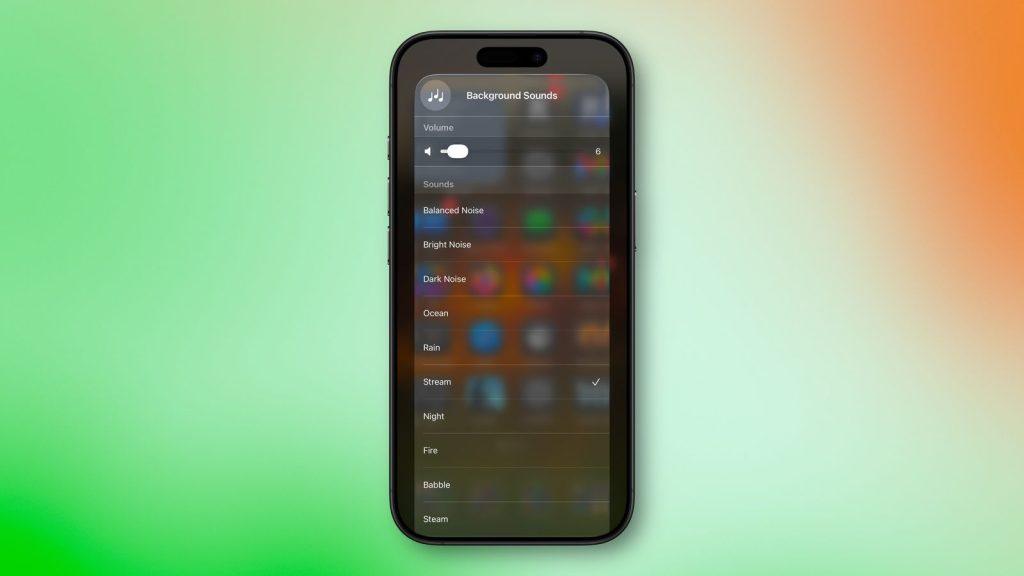
iOS 26 aggiunge otto nuovi suoni ambientali: Borbottio, Vapore, Aereo, Barca, Autobus, Treno, Pioggia sul Tetto e Notte Silenziosa. Per provarli, vai su Impostazioni ➝ Accessibilità ➝ Audio e Visivi ➝ Suoni di Sfondo oppure aggiungi il controllo al Centro di Controllo.
2. Icone Tinte in Base al Colore dell’iPhone
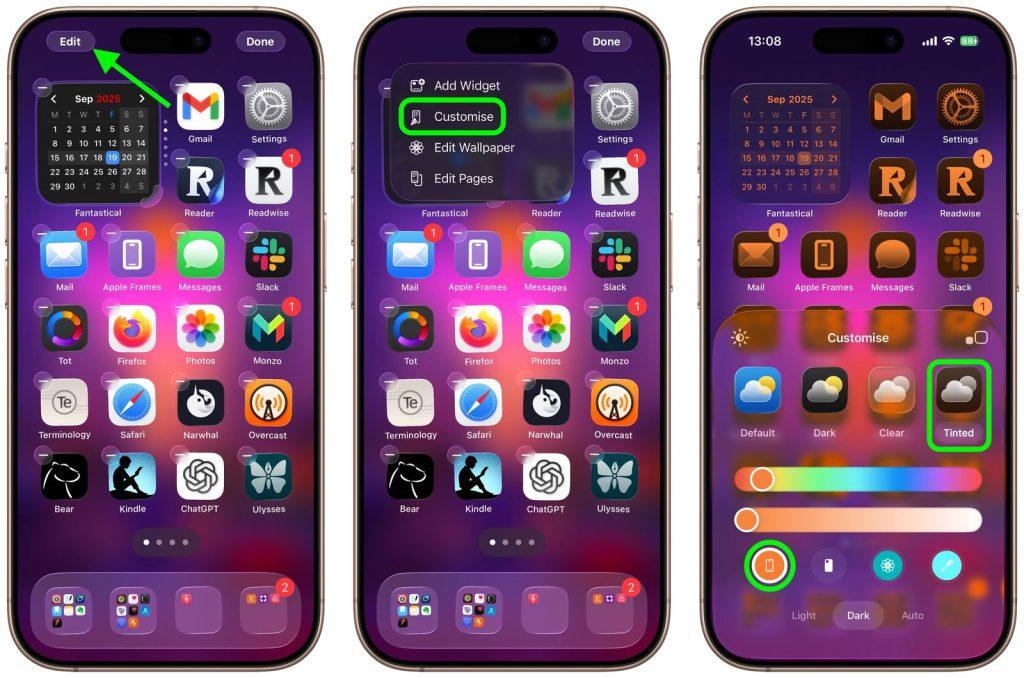
Ora puoi abbinare il colore delle icone al colore del tuo iPhone! Tieni premuto uno spazio vuoto nella schermata Home ➝ Modifica ➝ Personalizza ➝ scegli “Tinte” e tocca il pulsante dell’iPhone all’estrema sinistra sotto i cursori orizzontali.
3. Riduci i Suoni Troppo Forti
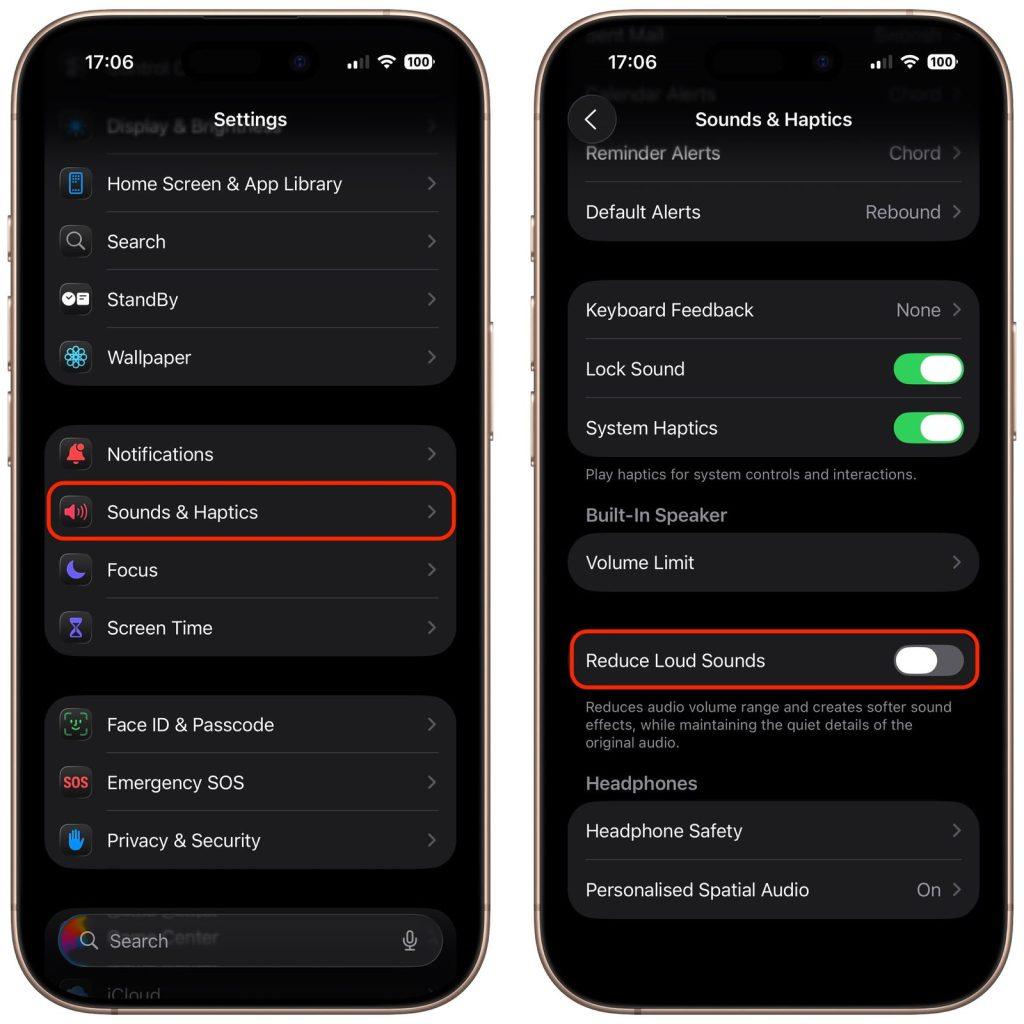
Vai su Impostazioni ➝ Suoni e Feedback Aptico per attivare “Riduci Suoni Forti”. Questa opzione comprime il volume degli altoparlanti, rendendo i suoni forti più morbidi senza perdere i dettagli più delicati. Perfetto per video con audio squilibrato!
4. Copia Solo Parti di un Messaggio
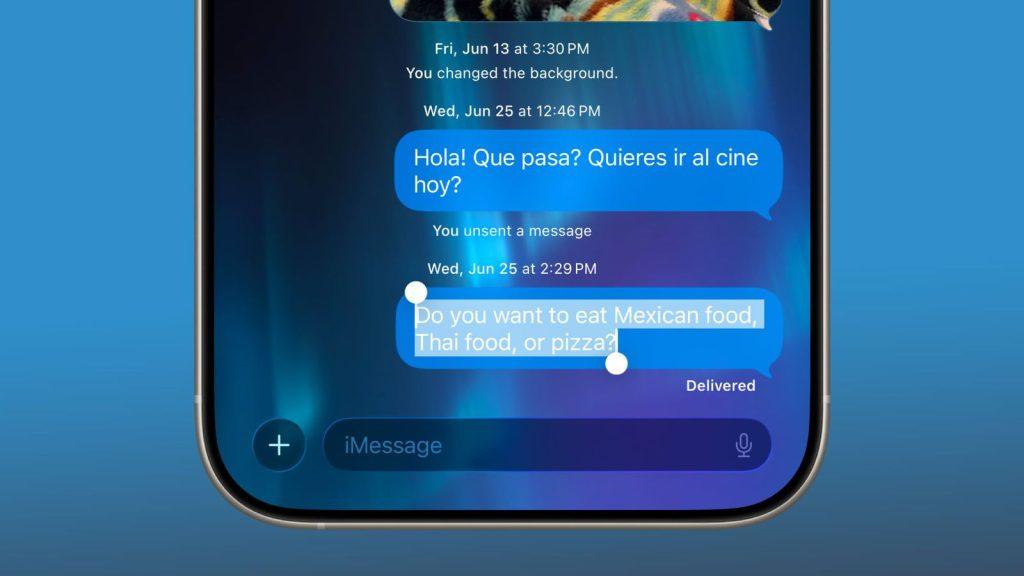
Finalmente puoi selezionare solo una parte del testo in un messaggio! Tieni premuto su una bolla di testo e scegli “Seleziona” per evidenziare solo ciò che ti serve, evitando di copiare tutto il messaggio.
5. Invia Foto Più Velocemente

Attiva “Anteprime Foto a Bassa Qualità” in Impostazioni ➝ App ➝ Messaggi. Le immagini verranno inviate prima in versione compressa, seguite dalla versione ad alta risoluzione. Ideale per connessioni lente o dati limitati.
6. Chiedi a ChatGPT Cosa Vedi sullo Schermo
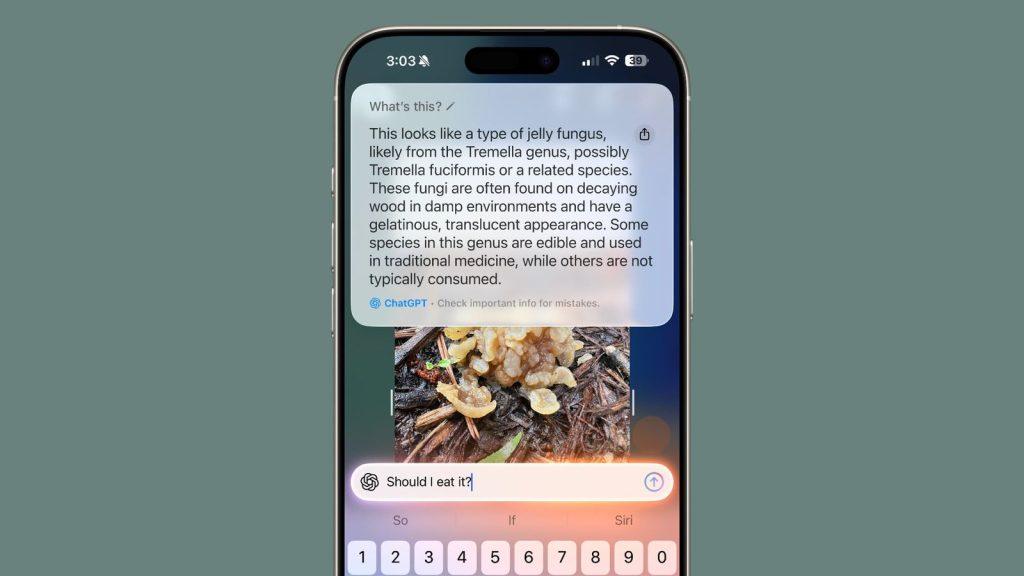
Fai uno screenshot (tasto laterale + volume su), poi tocca “Chiedi” per porre domande su ciò che appare. Puoi chiedere spiegazioni su termini o dettagli di oggetti visibili nell’immagine.
7. Promemoria per Richiamare Chi Hai Perso

Hai perso una chiamata? Vai su Telefono ➝ Recenti ➝ scorri verso sinistra su una chiamata persa ➝ tocca l’icona dell’orologio blu. Puoi scegliere tra: “Ricordamelo tra 1 ora”, “Stasera”, “Domani” o “Più tardi”.
8. Filtra i Messaggi da Mittenti Sconosciuti
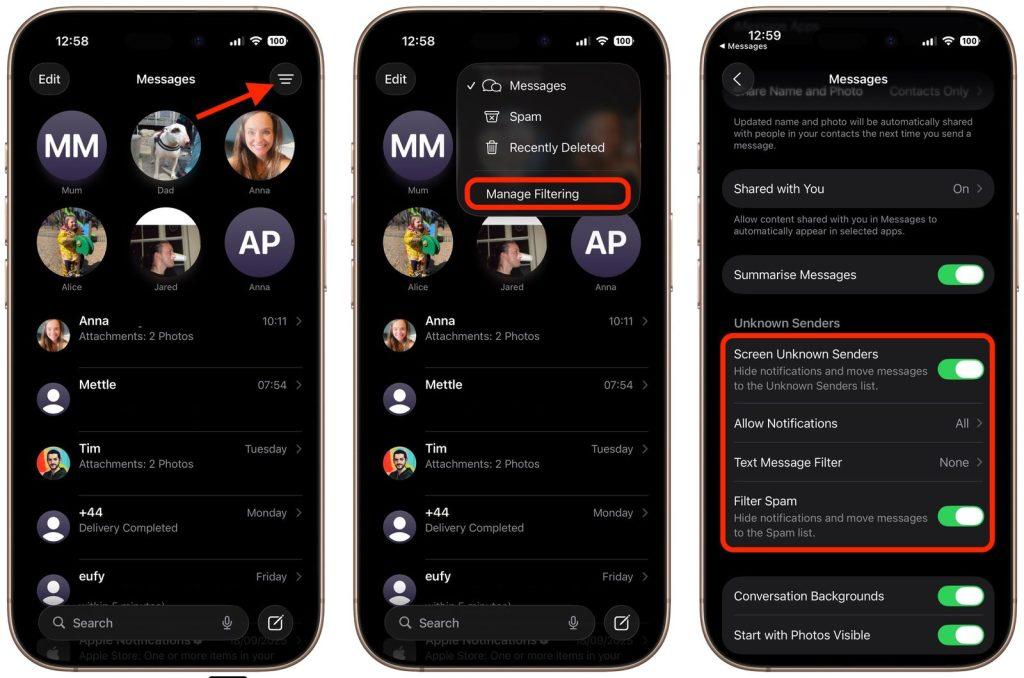
In Messaggi, tocca l’icona del filtro in alto a destra ➝ Gestisci Filtri ➝ attiva “Filtra Mittenti Sconosciuti”. I messaggi da numeri non salvati verranno separati e non riceverai notifiche fastidiose.
9. Imposta una Suoneria Personalizzata
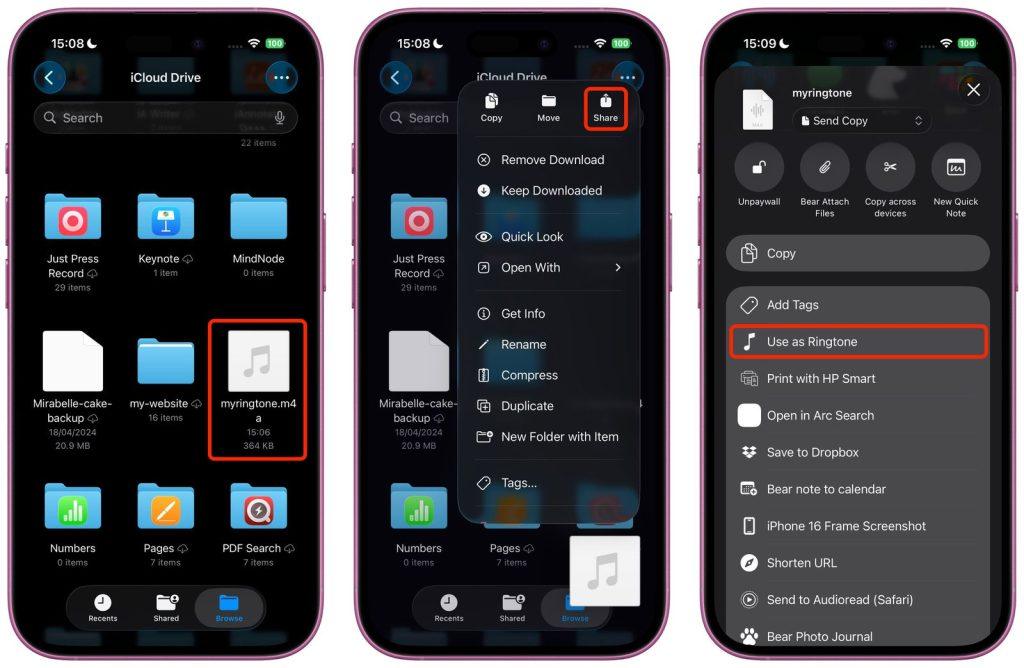
Apri l’app File, tieni premuto su un file audio MP3 o M4A (max 30 secondi) ➝ Condividi ➝ Usa come Suoneria. Il cambiamento sarà immediato! 🎶
10. Guarda i Tuoi Trofei nei Giochi
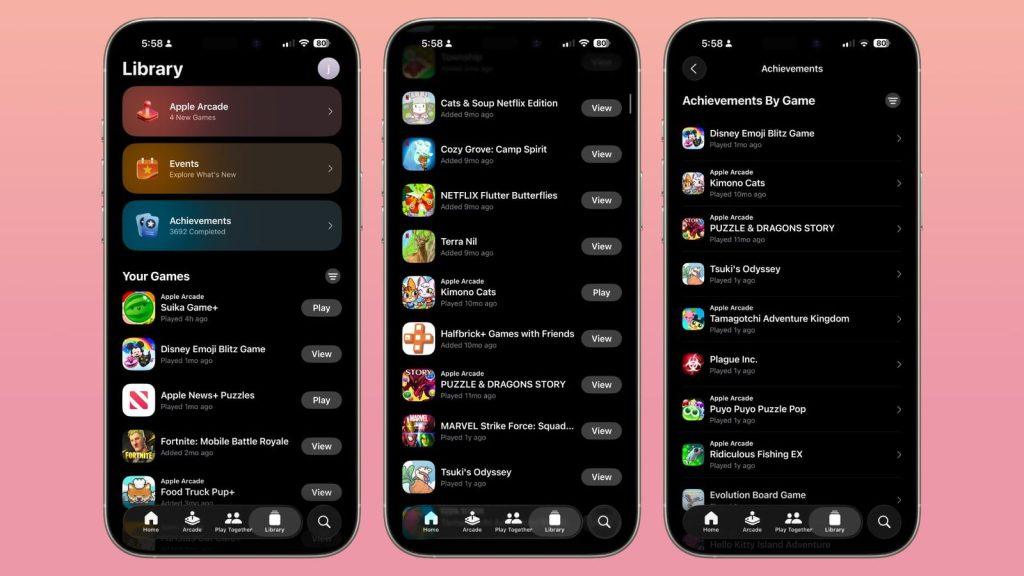
La nuova app Giochi è divisa in quattro sezioni: Home, Arcade, Gioca Insieme e Libreria. Nella Libreria puoi vedere tutti i giochi giocati e i tuoi obiettivi, filtrati per piattaforma. Un paradiso per gamer! 🕹️
11. Sposta i Widget in Basso nella Schermata di Blocco
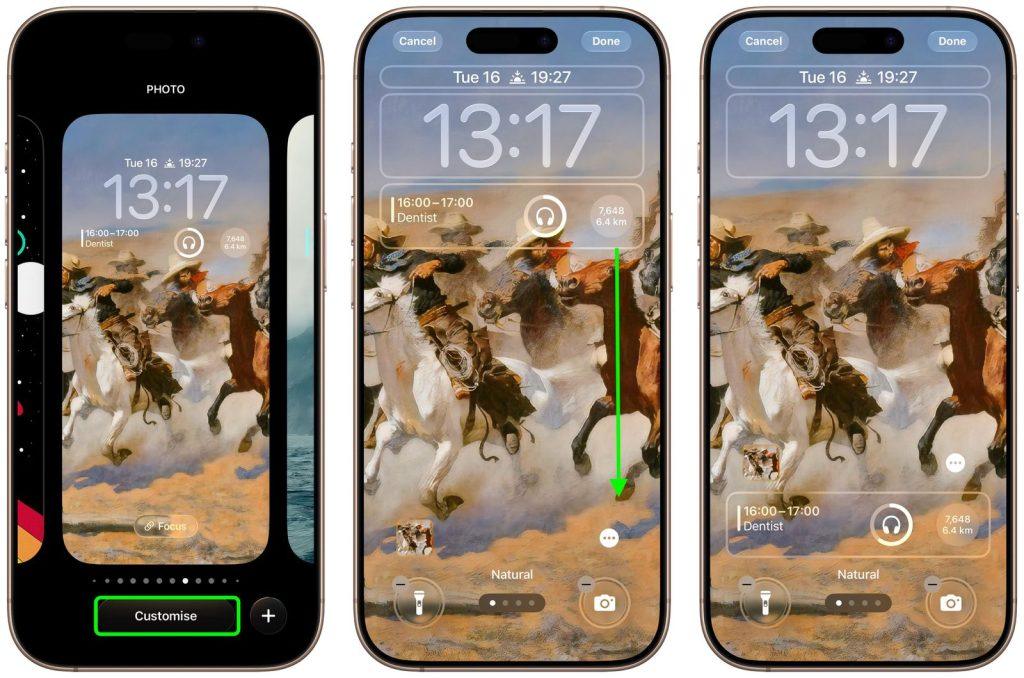
Ora puoi trascinare i widget sotto l’orologio fino in fondo alla schermata di blocco. Perfetto per l’uso con una sola mano! Vai in modalità Personalizza e prova tu stesso.
12. Usa gli AirPods come Microfono per i Video
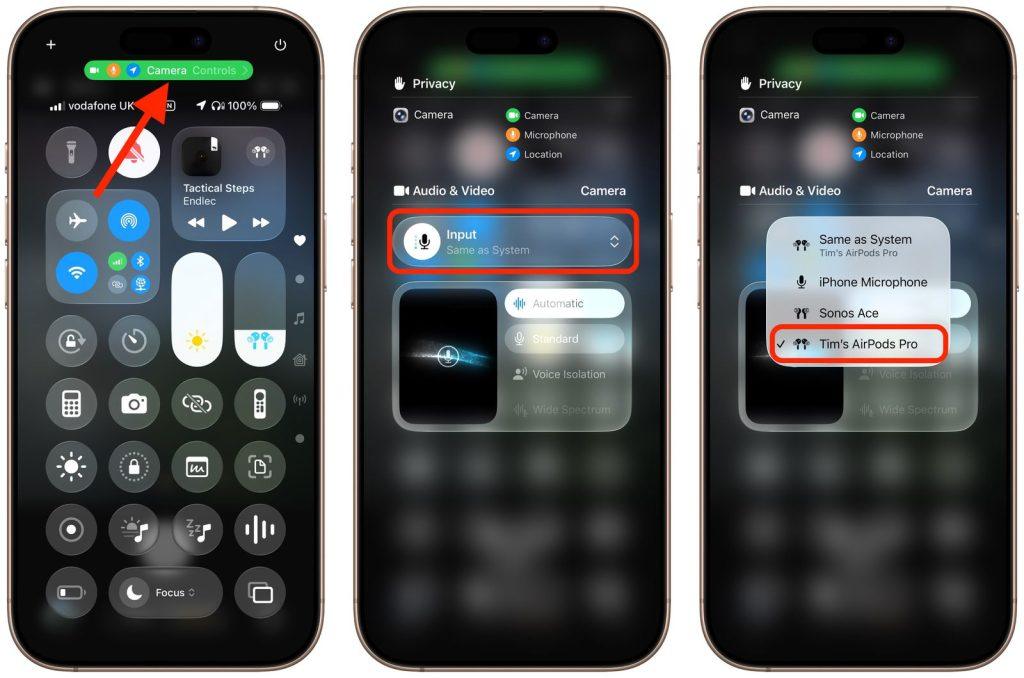
Con AirPods 4, Pro 2 o Pro 3 puoi registrare video usando gli auricolari come microfono wireless. Apri Fotocamera ➝ Video ➝ Centro di Controllo ➝ Controlli Fotocamera ➝ Input ➝ seleziona AirPods. Premi lo stelo per iniziare e terminar la registrazione. 🎬
13. Ripristina il Vecchio Layout di Safari
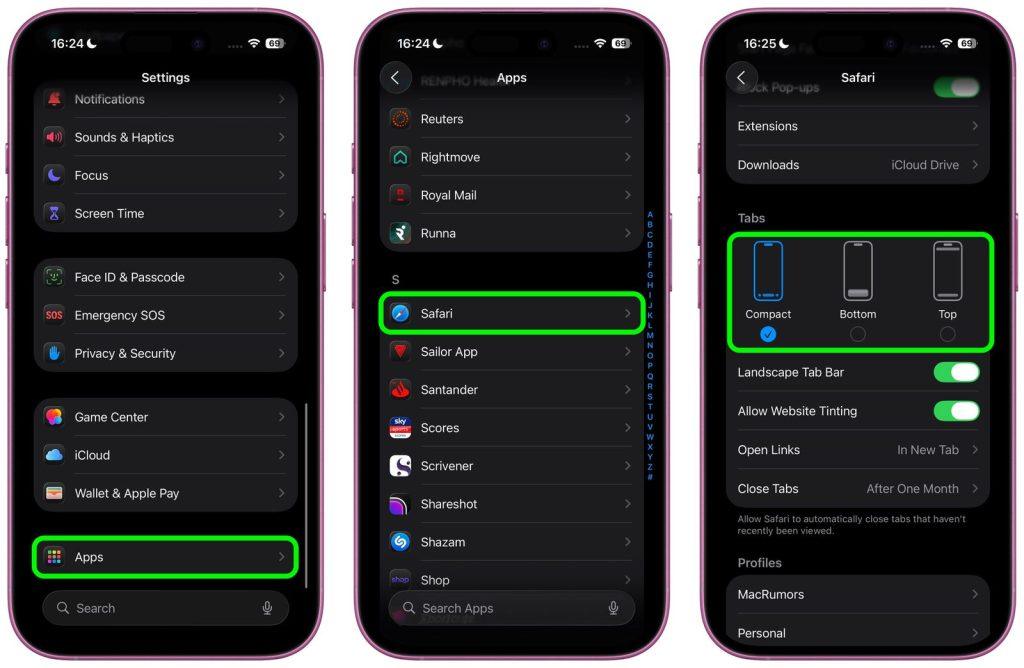
Non ti piace il nuovo design “Compatto”? Vai su Impostazioni ➝ Safari ➝ Tabs e scegli “In basso” o “In alto” per tornare al layout classico di iOS 18.
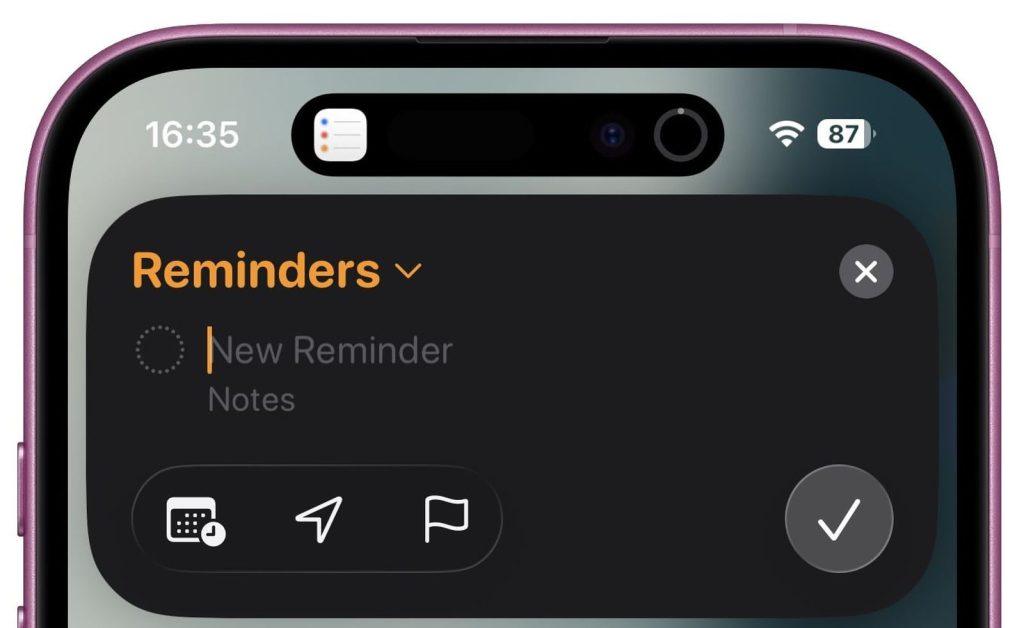
14. Aggiungi Promemoria con il Tasto Azione
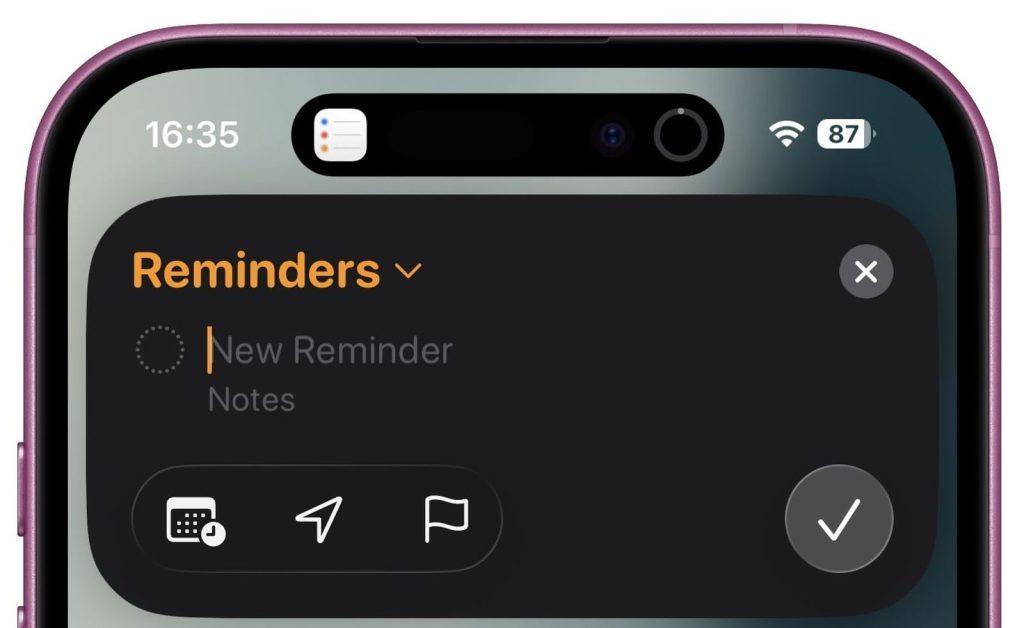
Su iPhone 15 Pro e successivi, puoi assegnare “Nuovo Promemoria” al Tasto Azione. Quando lo premi, appare un pannello compatto per creare il promemoria senza aprire l’app. ✨
15. Mantieni Pulita la Lente della Fotocamera
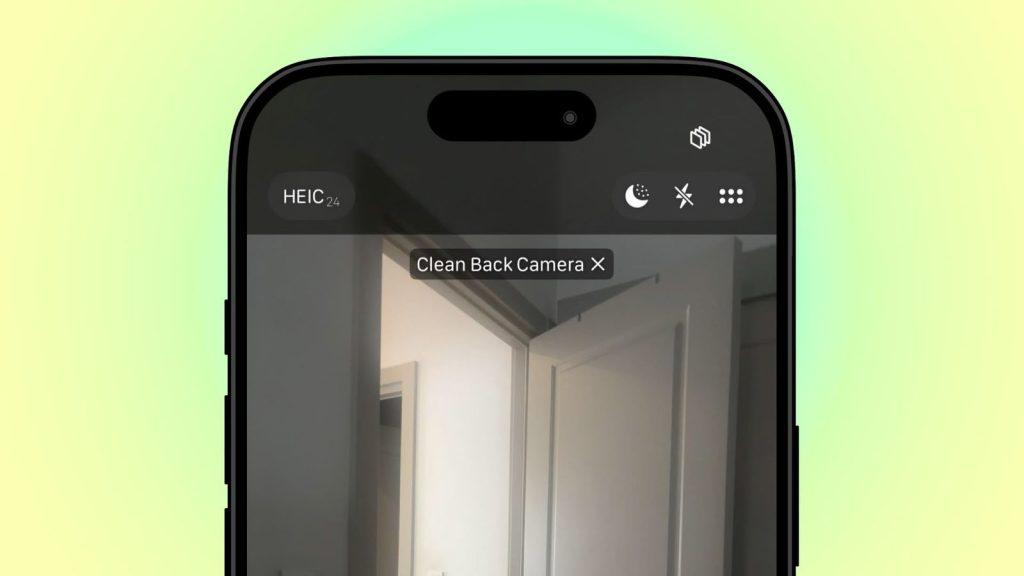
Attiva “Suggerimenti Pulizia Lente” in Impostazioni ➝ Fotocamera. Se la qualità dell’immagine cala, riceverai un avviso discreto per pulire la lente. 🧼
16. Controlla le Impostazioni di Gioco
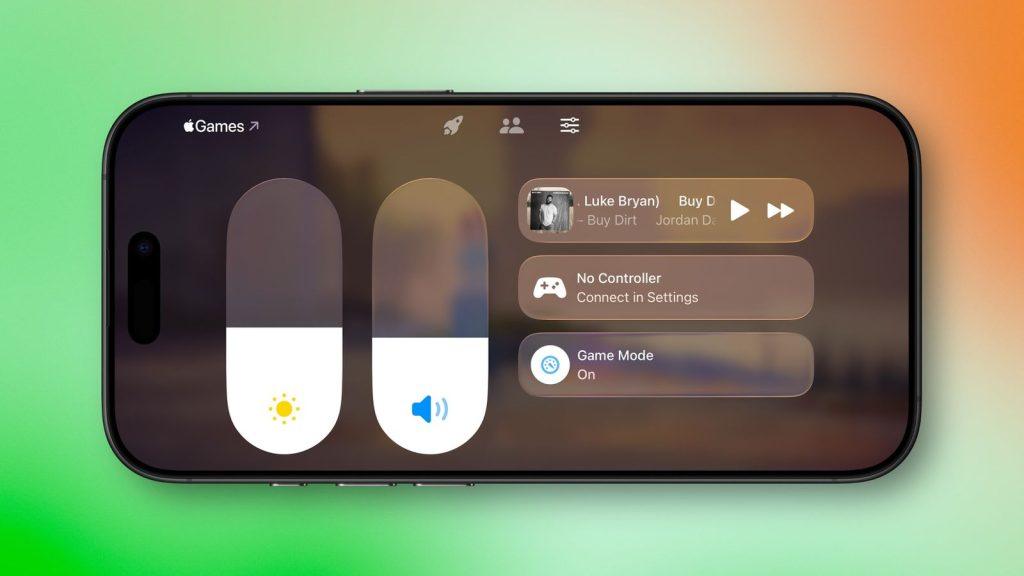
Durante il Game Mode, apri il Centro di Controllo ➝ Overlay per accedere a classifiche, inviti amici e regolare audio, luminosità e controller.
17. Salva i Dati delle Carte Fisiche in Wallet
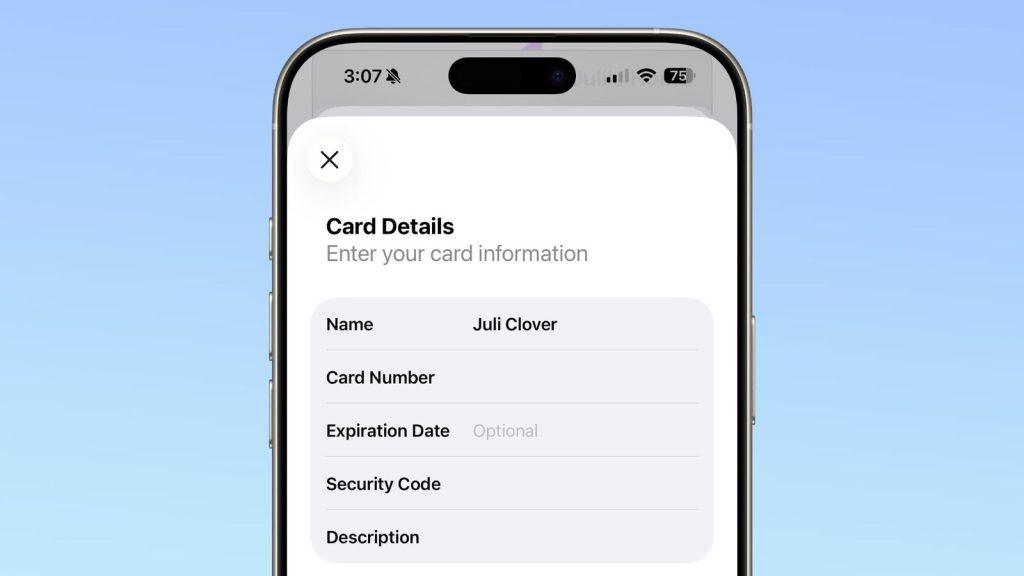
Ora puoi memorizzare anche le carte fisiche in Wallet. Tocca il simbolo “123” ➝ Autenticati ➝ Aggiungi Info Carta Fisica. Un passo avanti verso un portafoglio digitale completo! 🧾
18. Controlla il Tempo di Carica Rimanente
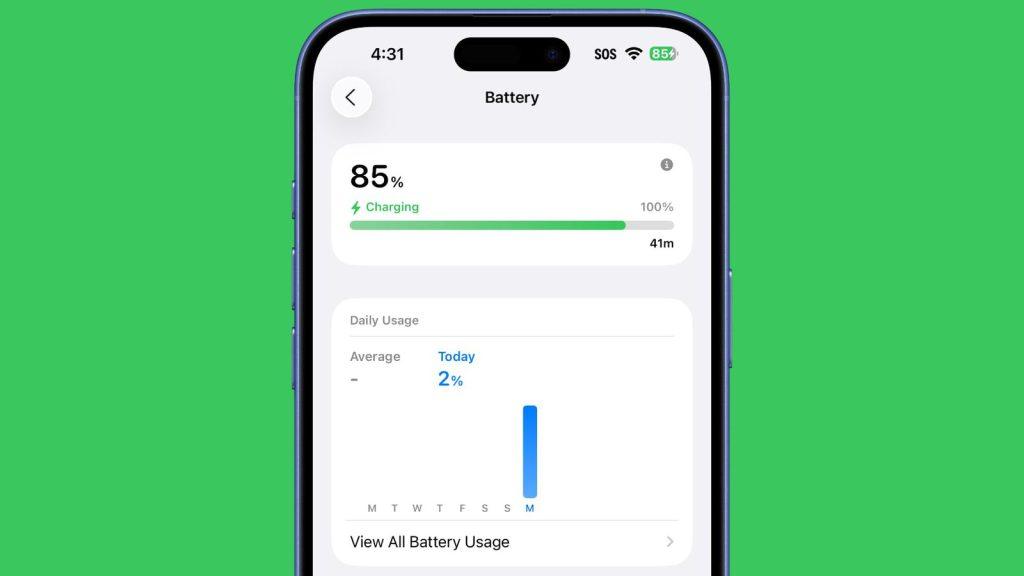
In Impostazioni ➝ Batteria, vedrai un tempo stimato accanto all’indicatore di carica, tipo “18m” o “45m”. Niente più attese indefinite! ⏳
19. Migliora l’Audio dei Podcast

Attiva “Migliora Dialogo” nell’app Podcast per rendere le voci più chiare. L’app ricorda la tua preferenza per ogni show. Ideale per episodi sussurrati o con eco!
20. Organizza le Playlist con Cartelle

In Apple Music, puoi creare cartelle per le playlist. Tocca + ➝ Nuova Cartella ➝ Dai un nome ➝ Crea. Per spostare una playlist, tieni premuto ➝ Sposta in… ➝ seleziona la cartella. 🎶
21. Remix della Suoneria “Reflection”

La celebre suoneria ha ora sei varianti: Buoyant, Dreamer, Pond, Pop, Reflected e Surge. Trovale in Impostazioni ➝ Suoni ➝ Suoneria ➝ espandi Reflection. C’è anche una nuova chiamata “Little Bird”! 🐦
22. Controlla la Fotocamera con gli AirPods

Con AirPods 4 o Pro 2 puoi scattare foto o video usando gesti sullo stelo. Attiva la funzione in Impostazioni ➝ AirPods ➝ Controllo Fotocamera ➝ scegli il gesto. Comodo per selfie perfetti! 🤳
23. Blocca Contenuti Sensibili in FaceTime
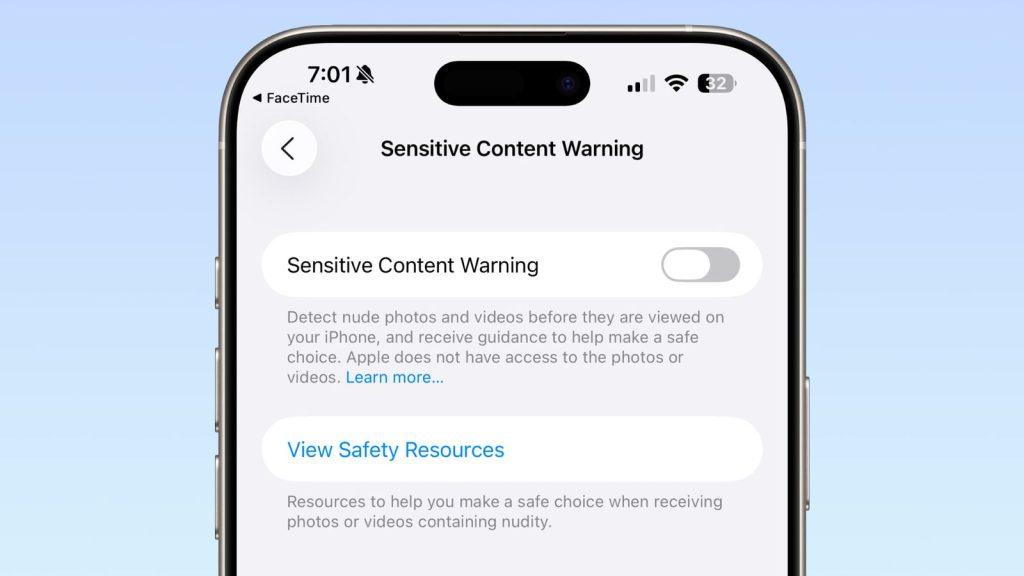
FaceTime ora rileva nudità e mette in pausa il video con un avviso. Attiva “Avviso Contenuti Sensibili” in Impostazioni ➝ Privacy. Gli adulti possono anche attivare “Sicurezza Comunicazioni” in Tempo di Utilizzo.
24. Scegli il Fuso Orario per i Promemoria
Vai su Impostazioni ➝ Promemoria ➝ Fuso Orario ➝ Imposta Manualmente. Puoi anche assegnare fusi orari diversi a singoli promemoria. Utile per chi viaggia spesso! ✈️
25. Chiedi il Motivo della Chiamata
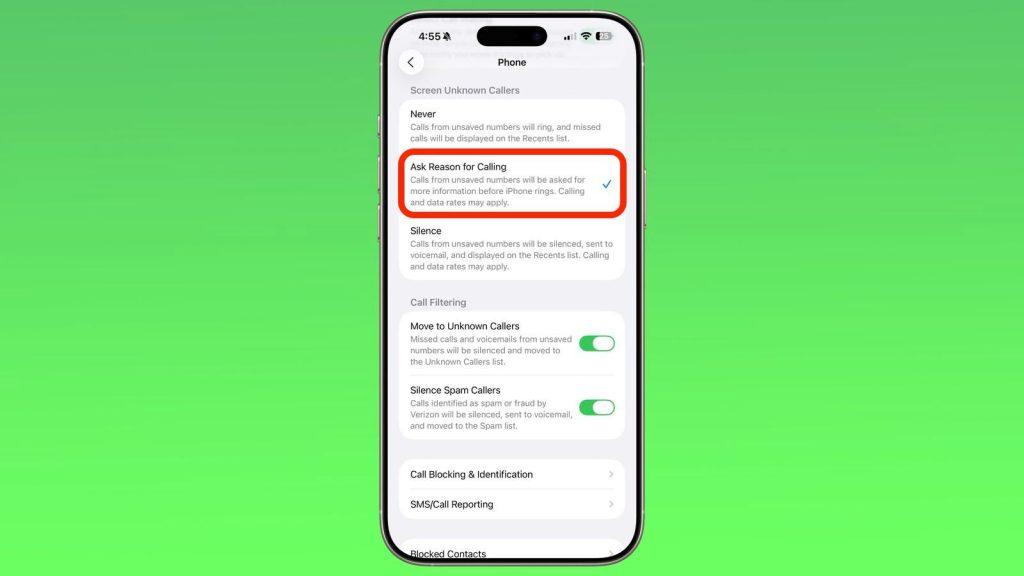
iOS 26 può chiedere a chi ti chiama (non salvato in rubrica) il nome e il motivo. Ricevi la risposta trascritta e decidi se rispondere. Attiva in Impostazioni ➝ Telefono ➝ “Chiedi Motivo della Chiamata”.
26. Disattiva il Tracciamento dei Luoghi Visitati
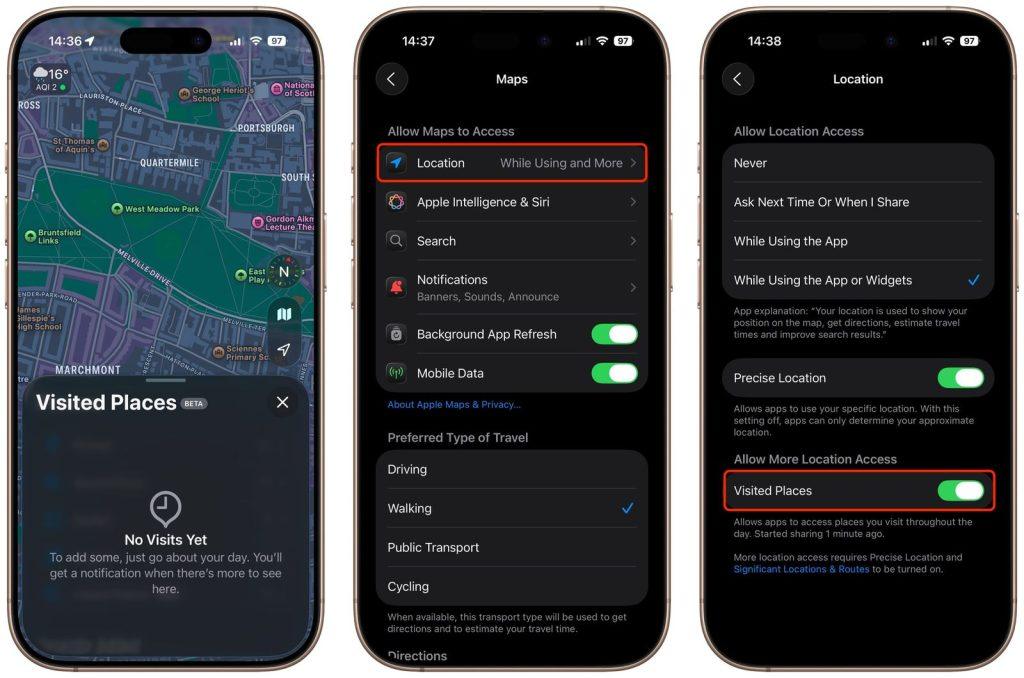
Maps ora tiene traccia dei luoghi visitati. Se non ti piace, vai su Impostazioni ➝ Maps ➝ Posizione ➝ disattiva “Luoghi Visitati”. La privacy prima di tutto! 🔒