
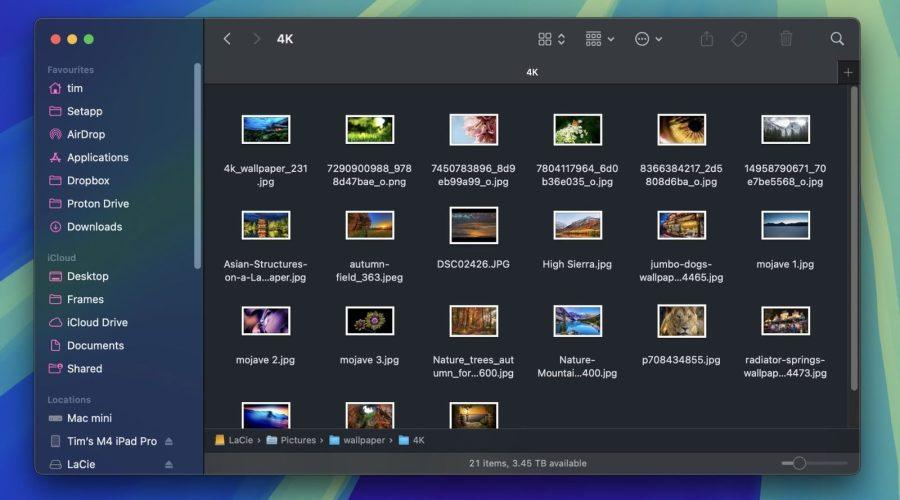
Risparmia tempo ridimensionando le immagini su Mac con un’azione rapida
Ridimensionare le immagini su macOS è semplice con l’app Anteprima, ma se il tuo flusso di lavoro quotidiano richiede di ridimensionare le immagini a una dimensione specifica – ad esempio per caricarle su un blog – usare un’Azione Rapida di ridimensionamento immagini è un modo molto più veloce per portare a termine il lavoro.
In questo articolo, ti mostreremo come usare l’app Automator per creare una semplice Azione Rapida che, una volta salvata, ti permetterà di ridimensionare le immagini in pochi clic, senza nemmeno avvicinarti a un’app di editing immagini. Continua a leggere per scoprire come si fa.
Creare un’azione rapida di ridimensionamento immagini
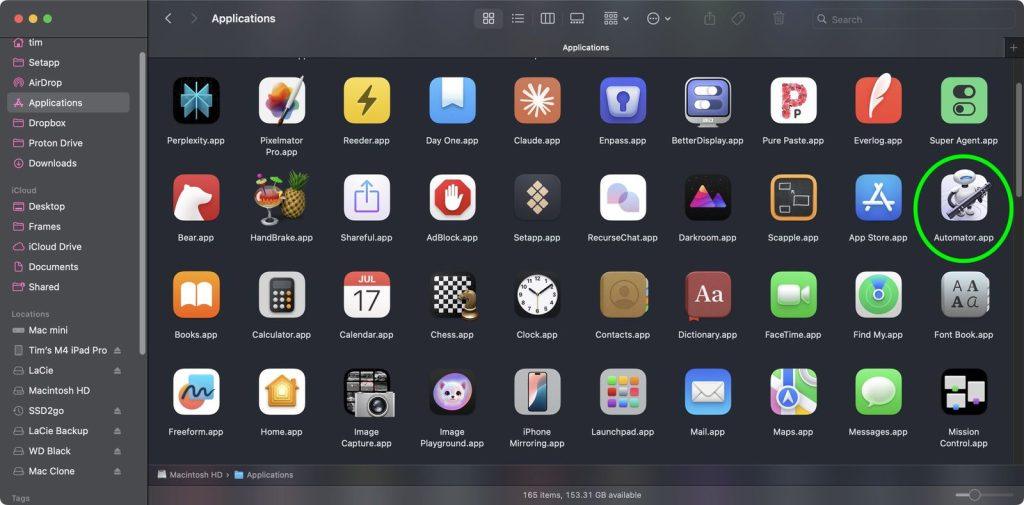
Avvia Automator dalla cartella Applicazioni
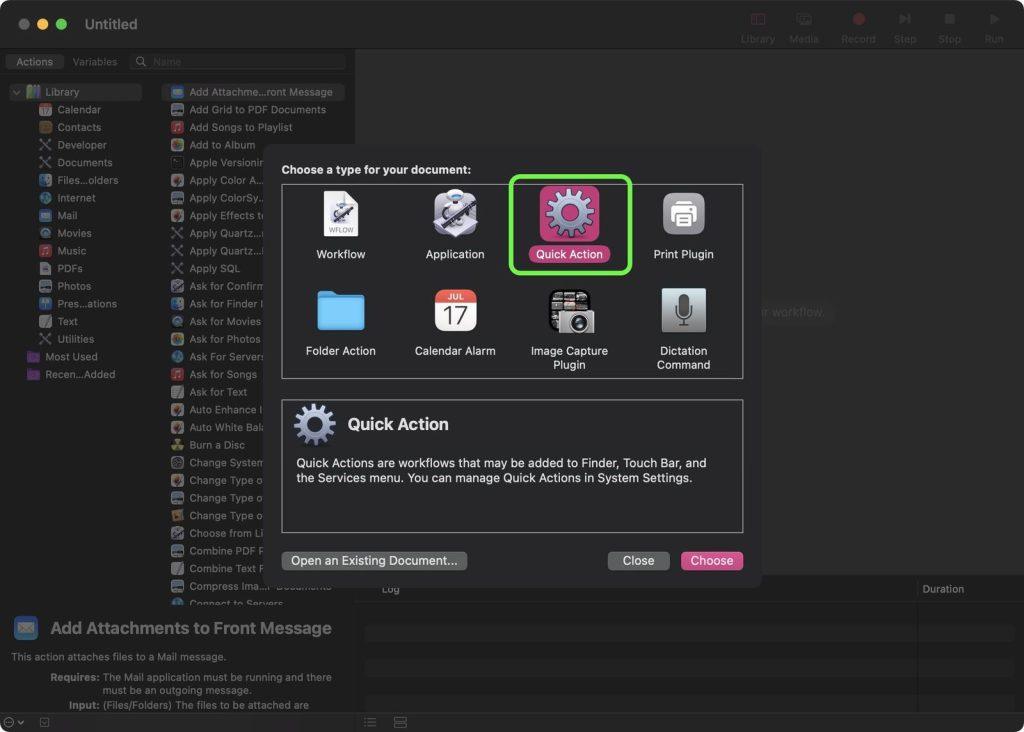
Clicca su Nuovo Documento quindi scegli Azione Rapida come tipo di documento.
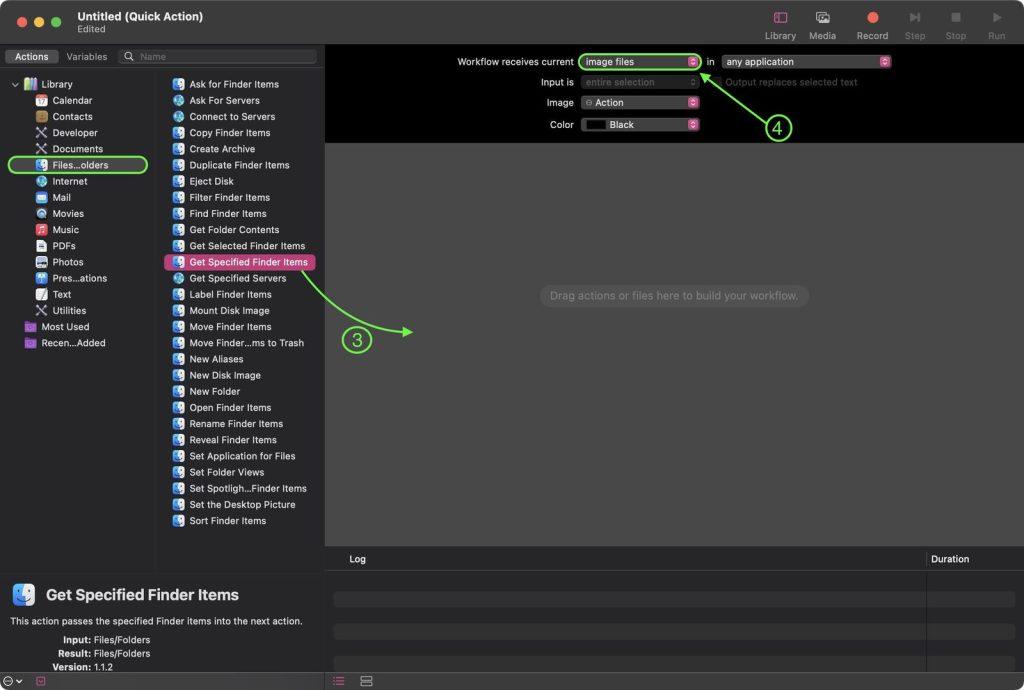
Seleziona File e Cartelle nella barra laterale Azioni, quindi trascina Ottieni Elementi Specificati del Finder nell’area del flusso di lavoro.
Clicca sul menu a tendina “Flusso di lavoro ricevuto corrente” in alto e seleziona “file immagine” dal menu.
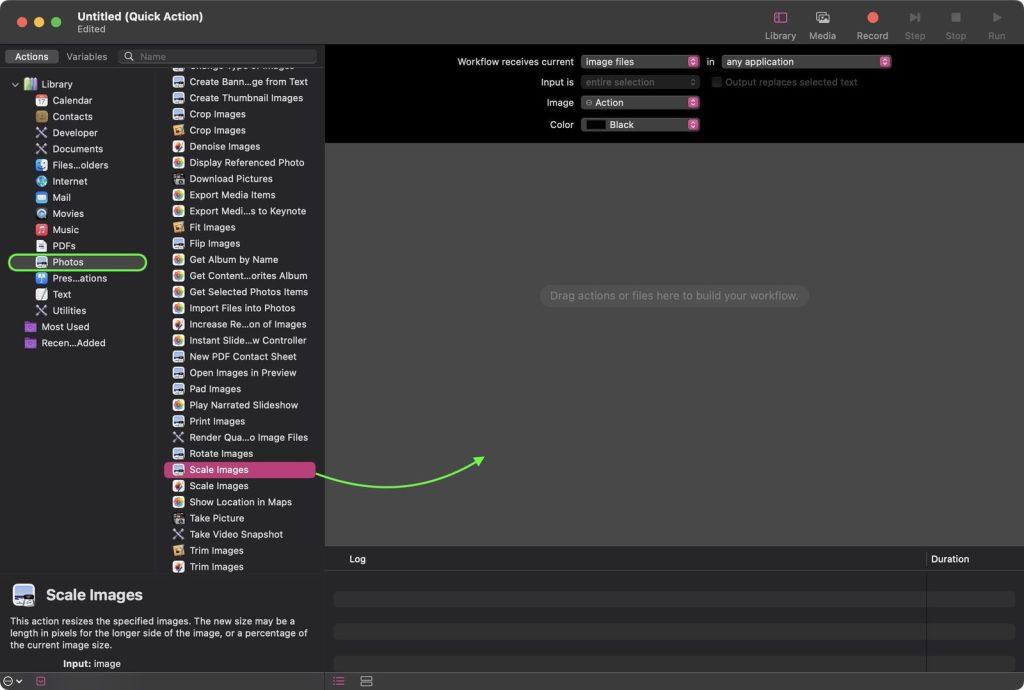
Seleziona Foto nella barra laterale Azioni, quindi trascina Ridimensiona Immagini nell’area del flusso di lavoro.
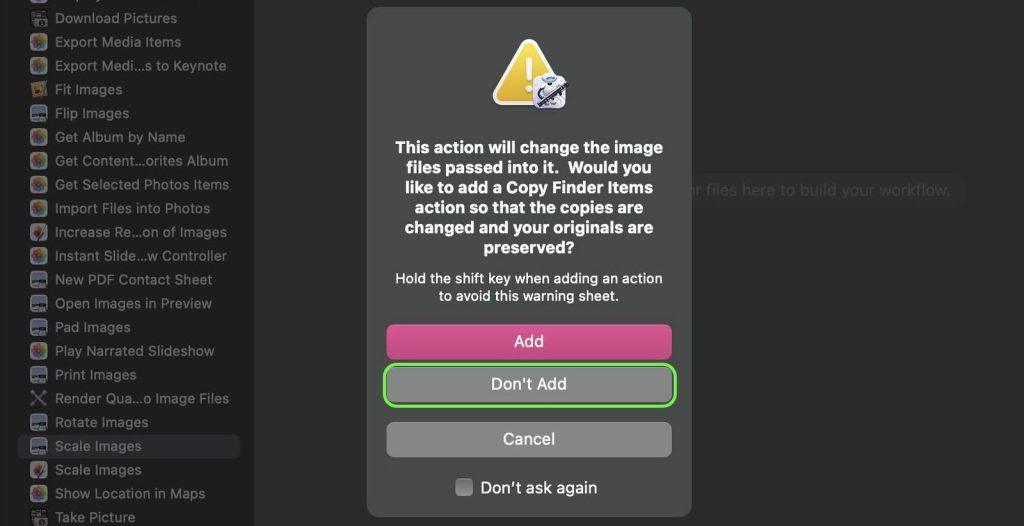
Automator ti chiederà di aggiungere un’azione Copia Elementi del Finder per salvare i file originali in una cartella separata. Noi ci atterremo a un semplice flusso di lavoro di ridimensionamento delle immagini, quindi clicchiamo su Non aggiungere
Nel pannello dell’azione Scala Immagini, digita la larghezza a cui vuoi ridimensionare le tue immagini. Useremo 1200 pixel.

Nella barra dei menu di Automator, seleziona File ➝ Salva…, chiama la tua nuova Azione Rapida “Ridimensiona Immagine”, quindi clicca Salva.
Usare la tua nuova azione rapida
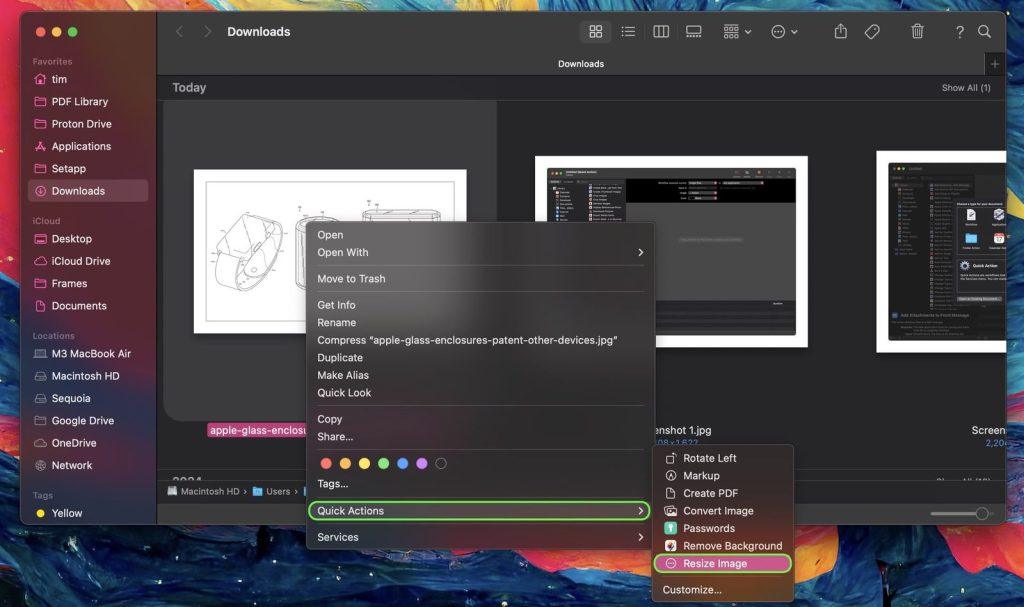
La prossima volta che vuoi ridimensionare un’immagine, fai semplicemente clic destro (o Ctrl-clic) sull’elemento nel Finder e seleziona Azioni Rapide ➝ Ridimensiona Immagine dal menu a tendina contestuale. Puoi anche trascinare una casella di selezione su più immagini e ridimensionarle tutte in una volta usando l’Azione Rapida.
Aggiungere una scorciatoia da tastiera
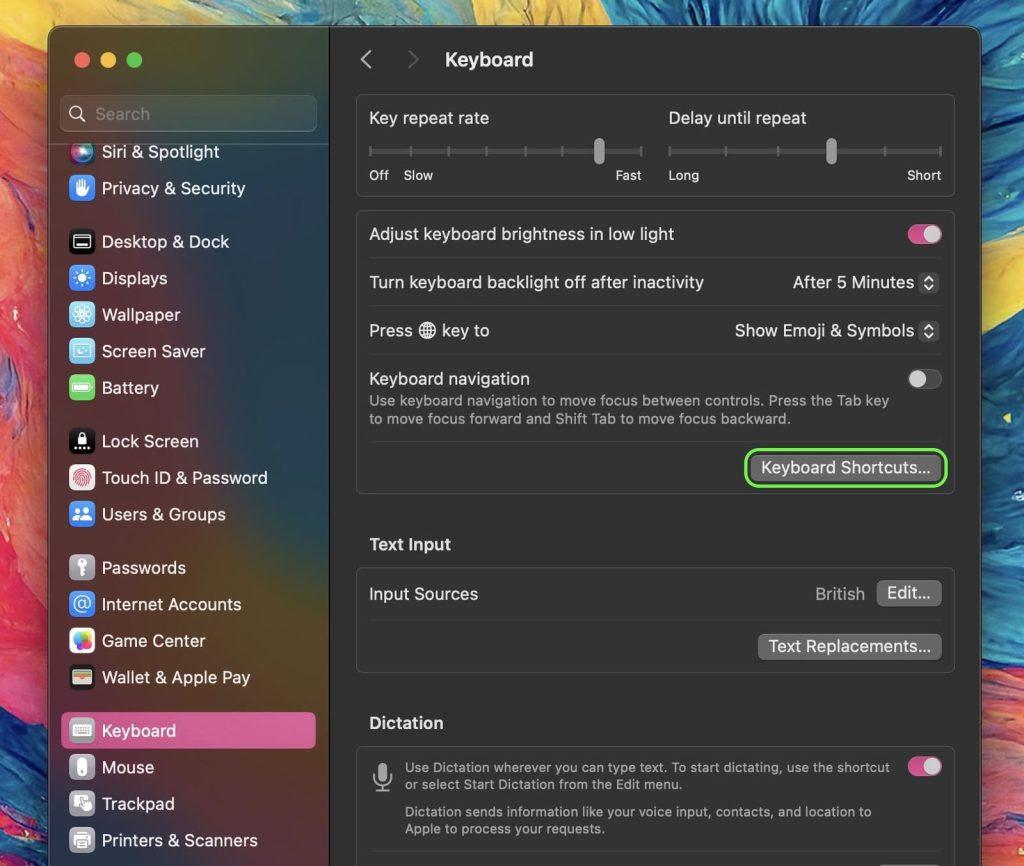
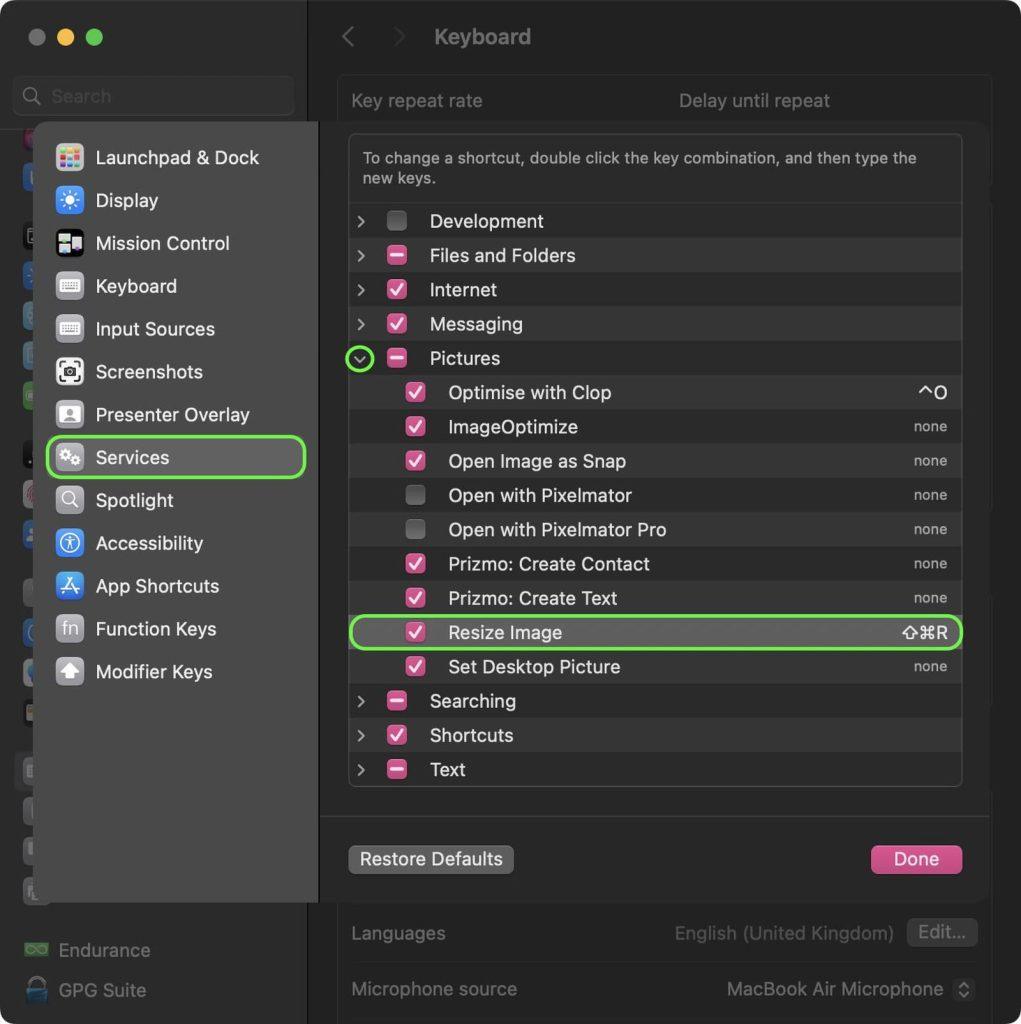
Perché non assegnare una scorciatoia da tastiera alla tua Azione Rapida di ridimensionamento immagini per velocizzare il processo? Per farlo, avvia Impostazioni di Sistema, seleziona Tastiera nella barra laterale, quindi clicca sul pulsante Scorciatoie da tastiera….
Seleziona Servizi dalla barra laterale, espandi l’elenco “Immagini”, e dovresti trovare Ridimensiona Immagine verso il fondo della lista. Fai doppio clic sulla riga dove c’è scritto “nessuno”, quindi inserisci la tua combinazione di tasti personalizzata. Clicca Fine quando hai finito.
Integrando questa Azione Rapida nel tuo flusso di lavoro macOS, dovresti essere in grado di ridimensionare efficientemente le immagini con pochi clic, risparmiando tempo e migliorando la tua produttività.
