
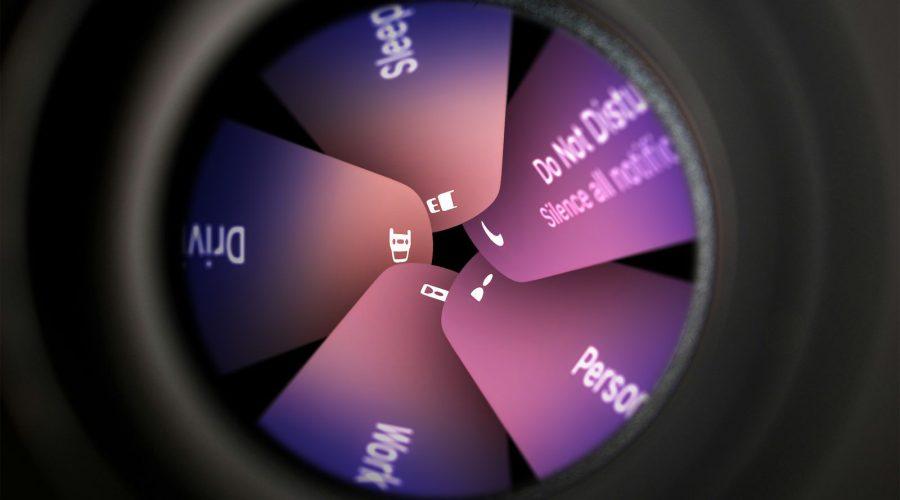
Otto suggerimenti per sfruttare al meglio le modalità Focus di Apple
Le modalità Full Immersion (Focus) sono uno strumento potente per gestire le notifiche e minimizzare le distrazioni sui tuoi dispositivi Apple. Le trovi nell’app Impostazioni e ti permettono di personalizzare la tua esperienza digitale in base a ciò che stai facendo. Oltre alle opzioni predefinite di Apple, puoi creare modalità Full Immersion personalizzate toccando il pulsante “+” nell’angolo in alto a destra. Le modalità personalizzate offrono una tela bianca, consentendoti di scegliere nome, icona e funzionalità.

Esploreremo di seguito le opzioni più utili, ma ti consigliamo di esaminare attentamente ogni sezione per scoprire le funzioni più adatte alle tue esigenze.
Filtra chiamate e messaggi in base alle persone
Questa è una funzione fondamentale per separare vita personale e lavoro. Ti permette di silenziare o consentire notifiche da contatti specifici.
- Silenzia persone selezionate: ideale per silenziare contatti personali durante l’orario di lavoro, consentendo a colleghi e familiari importanti di raggiungerti.
- Consenti persone selezionate: utile per consentire solo i contatti importanti al di fuori dell’orario lavorativo, silenziando ad esempio i colleghi.
La configurazione richiede l’aggiunta manuale dei contatti, un compito che richiede tempo ma che vale la pena per una gestione efficace delle notifiche. Scegli l’opzione che richiede meno selezioni in base alla tua situazione.
Importante: quando “silenzi” un contatto, non blocchi il messaggio. Semplicemente, lo nascondi in una sezione specifica della schermata di blocco e non ricevi avvisi sonori o atipici.
Filtra le notifiche in base alle app
Simile al filtro per persone, puoi silenziare o consentire notifiche da app specifiche per ogni modalità Full Immersion. Apple ti suggerirà le app che utilizzi più frequentemente.
- Consenti notifiche da app selezionate: questa è generalmente l’opzione migliore, soprattutto se hai molte app installate.
- Silenzia notifiche da app selezionate: utile per silenziare app particolarmente “rumorose” come Mail o Slack in una modalità Full Immersion dedicata al relax.
La selezione accurata delle app autorizzate a inviarti notifiche è un modo efficace per ridurre le distrazioni. La modalità “Non disturbare” preconfigurata di Apple silenzia automaticamente tutte le app e le persone.
Riduci le interruzioni con l’intelligenza artificiale (solo dispositivi compatibili)
Se possiedi un dispositivo che supporta Apple Intelligence, puoi attivare la modalità Full Immersion “Riduci le Interruzioni”. Questa blocca tutte le notifiche, ad eccezione di quelle che l’AI considera “prioritarie”.
Puoi personalizzare questa modalità per consentire o silenziare app e persone specifiche, sovrascrivendo le decisioni dell’intelligenza artificiale. Rappresenta un buon compromesso tra la ricezione di tutte le notifiche e il completo silenzio di “Non disturbare”. La funzione principale di questa modalità, “Intelligent Breakthrough and Silencing”, può essere applicata a qualsiasi modalità personalizzata.
Limita l’accesso alle app con le schermate home personalizzate
Puoi configurare una modalità Full Immersion per mostrare solo app specifiche. Nell’opzione “Personalizza Schermate”, puoi scegliere una pagina della schermata Home da visualizzare quando la modalità è attiva. Ad esempio, puoi creare una schermata con solo app di lavoro e impostarla come schermata principale per la modalità “Lavoro”.
Le app non selezionate verranno nascoste (ma accessibili tramite la Libreria App). La dock in basso rimane sempre visibile.
Questo metodo è utile per evitare distrazioni da giochi e social media in determinati momenti della giornata.
Massima precisione con i filtri full immersion
I filtri portano la personalizzazione ad un livello superiore. Puoi filtrare contenuti specifici all’interno di app come Mail (separando caselle di posta personali e lavorative), Safari (gruppi di pannelli), Calendario e Messaggi (conversazioni specifiche). Sono disponibili filtri anche per app di terze parti.
Collega le modalità full immersion alle impostazioni di sistema
Le modalità Full Immersion possono essere collegate a impostazioni come Always On Display, Dark Mode, Risparmio energetico e Silenzioso. Puoi impostare una modalità “Lavoro” che attiva automaticamente la modalità Silenzioso o una modalità che blocca tutte le notifiche e attiva il risparmio energetico.
Automatizza l’attivazione con la pianificazione
Puoi impostare le modalità Full Immersion per attivarsi automaticamente in base all’ora del giorno, alla tua posizione o all’apertura di una specifica app. Ad esempio, puoi impostare la modalità “Lavoro” per attivarsi dalle 9:00 alle 17:00 o quando arrivi in ufficio. Quando attivi manualmente una modalità dal Centro di Controllo, puoi scegliere di attivarla per un’ora, fino alla sera/mattina o fino a quando non lasci una determinata posizione.
Modalità full immersion speciali (preconfigurate)
Apple offre alcune modalità Full Immersion preconfigurate con funzionalità uniche:
- Sonno: legata al monitoraggio del sonno con Apple Watch. Definisce il programma di tracciamento del sonno, l’orario della sveglia e la notifica di “Rilassamento” per prepararti ad andare a letto.
- Guida: blocca le comunicazioni e si attiva automaticamente quando viene rilevata la guida, quando l’iPhone si connette al Bluetooth dell’auto o quando CarPlay è attivo.
- Fitness: si attiva automaticamente quando si avvia un allenamento sull’Apple Watch.
- Consapevolezza: si attiva quando si inizia una sessione di consapevolezza sull’Apple Watch.
- Gaming: si attiva quando si collega un controller Bluetooth all’iPhone o ad un altro dispositivo.
- Lettura e Lavoro: utilizzano l’ “Attivazione Intelligente” per attivarsi in base alla tua posizione e all’utilizzo delle app. Inizialmente, non hanno app o persone autorizzate, quindi si comporteranno come “Non disturbare” se non configurate ulteriormente.
Scollega i dispositivi (condivisione tra dispositivi)
Per impostazione predefinita, le modalità Full Immersion sono condivise su tutti i dispositivi associati al tuo ID Apple. Se attivi “Non disturbare” sul tuo iPhone, si attiverà anche sul tuo Mac e Apple Watch. Puoi disattivare la condivisione dalle impostazioni.
Scollega iPhone e Apple Watch
Per impedire che l’Apple Watch rifletta la modalità Full Immersion dell’iPhone, vai su Generali > Full Immersion > e disattiva “Duplica iPhone”.
Le modalità Full Immersion possono semplificare la tua vita digitale a lungo termine, ma richiedono una configurazione iniziale accurata. Se vuoi separare vita personale e professionale, ridurre le distrazioni e ottimizzare la tua concentrazione, vale la pena dedicare del tempo a configurarle correttamente.
