
Scopri le dimensioni delle cartelle nascoste nel Finder di macOS con questi trucchi
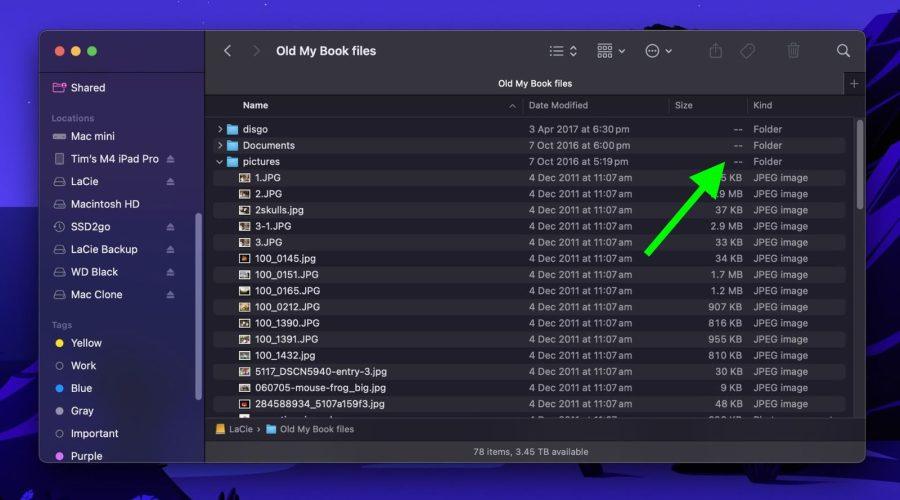
Quando utilizzi il Finder di macOS in visualizzazione Elenco, vedi le dimensioni dei singoli file, ma non quelle delle cartelle. Invece delle dimensioni, le cartelle mostrano una coppia di trattini (–) nella colonna “Dimensione”. Questo perché macOS evita di calcolare le dimensioni delle cartelle per mantenere alte le prestazioni della visualizzazione Elenco, soprattutto in directory con molti file nidificati. Tuttavia, se desideri monitorare le dimensioni delle cartelle in determinate posizioni, o persino a livello globale, esistono diversi modi per farlo. Ecco come.
Cosa succede se vuoi usare la visualizzazione Elenco e allo stesso tempo tenere d’occhio le dimensioni di alcune cartelle in una posizione specifica, ad esempio in Documenti, o in una directory sincronizzata con un servizio di archiviazione cloud? O magari hai un SSD super-veloce che può gestire la pressione del calcolo delle dimensioni di molte cartelle al volo? Fortunatamente, ci sono diversi modi per far sì che il Finder mostri le dimensioni delle cartelle, anche nella visualizzazione Elenco.
Abilita calcola tutte le dimensioni
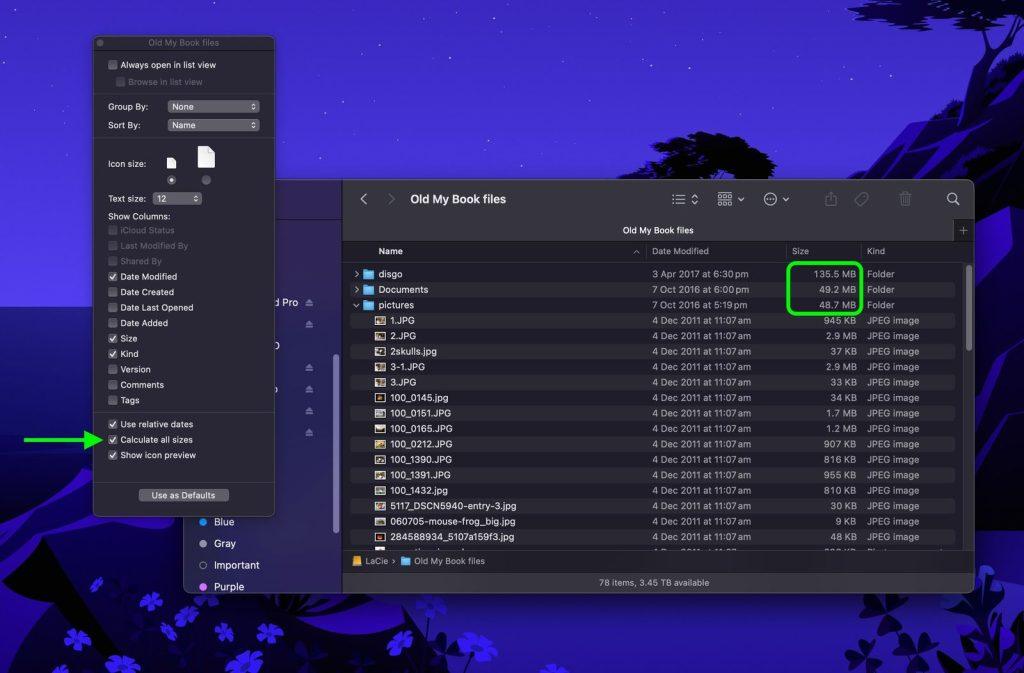
Apri la cartella desiderata, seleziona Visualizza -> Mostra opzioni visualizzazione dalla barra dei menu (oppure premi i tasti Comando + J), e spunta la casella Calcola tutte le dimensioni. Il Finder memorizzerà questa preferenza di visualizzazione solo per quella specifica cartella.
Attiva il Pannello di anteprima
Se cerchi una soluzione più globale per tenere sotto controllo le dimensioni delle cartelle che funzioni in qualsiasi modalità di visualizzazione del Finder, potresti considerare di abilitare il pannello Anteprima. Per farlo, apri una finestra del Finder e seleziona Visualizza -> Mostra anteprima dalla barra dei menu (oppure premi i tasti Maiuscola + Comando + P).
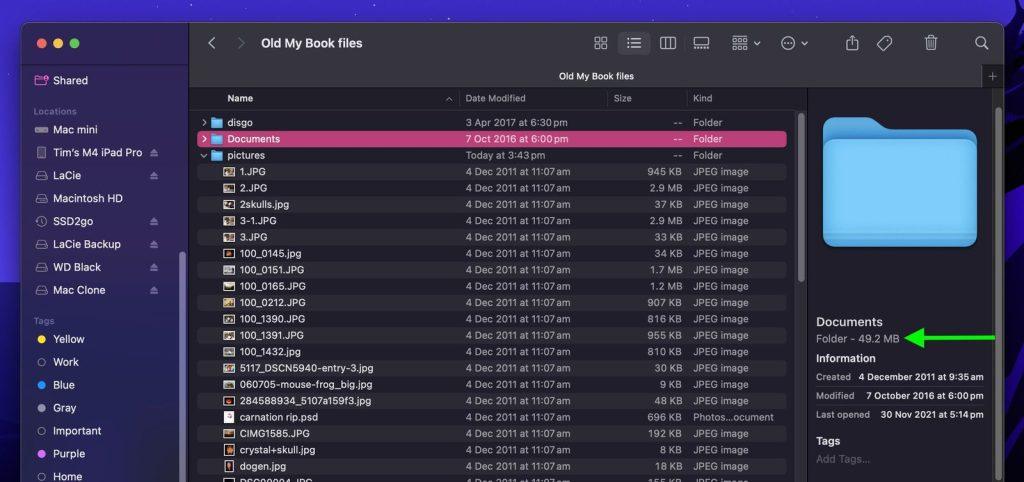
Nel pannello Anteprima, le dimensioni della cartella selezionata appaiono immediatamente sotto il nome della cartella. Se queste sono le uniche informazioni che vuoi vedere nel pannello Anteprima, puoi selezionare Visualizza -> Mostra opzioni anteprima e deselezionare tutte le altre opzioni di metadati.
Utilizzare ottieni informazioni
Ovviamente, potresti ritenere che affidarsi al pannello Anteprima per controllare le dimensioni delle singole cartelle non sia un uso ideale dello spazio della finestra del Finder. È qui che l’opzione File -> Ottieni informazioni (oppure la combinazione di tasti Comando + I) può essere utile. Aprire un pannello “Ottieni informazioni” separato ti permette di vedere le dimensioni dell’elemento in questione, sia esso un file o una cartella.
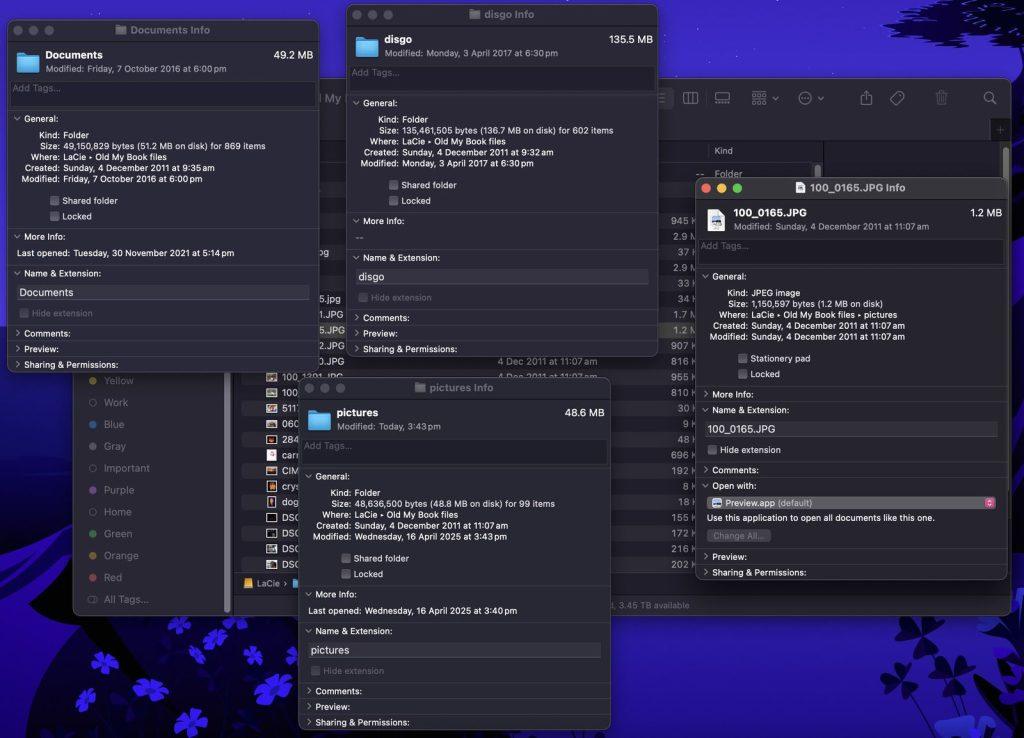
Lo svantaggio? Ogni pannello “Ottieni informazioni” è statico e specifico per l’elemento selezionato. Aprirne molti contemporaneamente può ingombrare il tuo desktop, poiché ogni nuova finestra rimane aperta finché non viene chiusa manualmente.
Utilizzare l’ispettore per le informazioni sulla cartella live
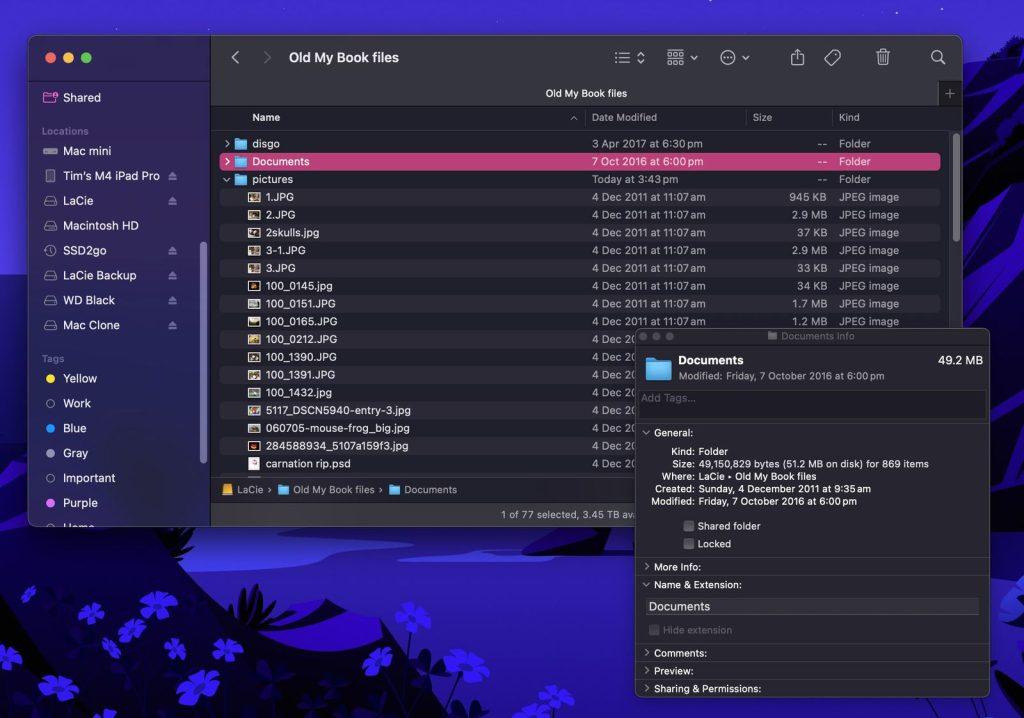
Fortunatamente, questo inconveniente può essere facilmente risolto: clicca su File nella barra dei menu e tieni premuto il tasto Opzione. L’opzione Ottieni informazioni si trasformerà in Mostra Inspector. A differenza di un pannello “Ottieni informazioni”, il pannello Inspector viene aggiornato dinamicamente e mostrerà sempre le informazioni del file o della cartella attualmente selezionata nella finestra del Finder, inclusa, ovviamente, la sua dimensione.
In sintesi, per un controllo occasionale delle dimensioni delle cartelle, usa il pannello Anteprima. Per dettagli più approfonditi o per più cartelle, abilita Calcola tutte le dimensioni nelle Opzioni di visualizzazione. E se hai bisogno di aggiornamenti in tempo reale senza confusione, utilizza “Mostra ispettore”.
