
Google Maps ora può scansionare gli screenshot del tuo iPhone per trovare i luoghi
Google Maps ha acquisito la capacità opzionale di scansionare gli screenshot nelle foto del tuo iPhone e salvare tutti i luoghi trovati in una lista dedicata.
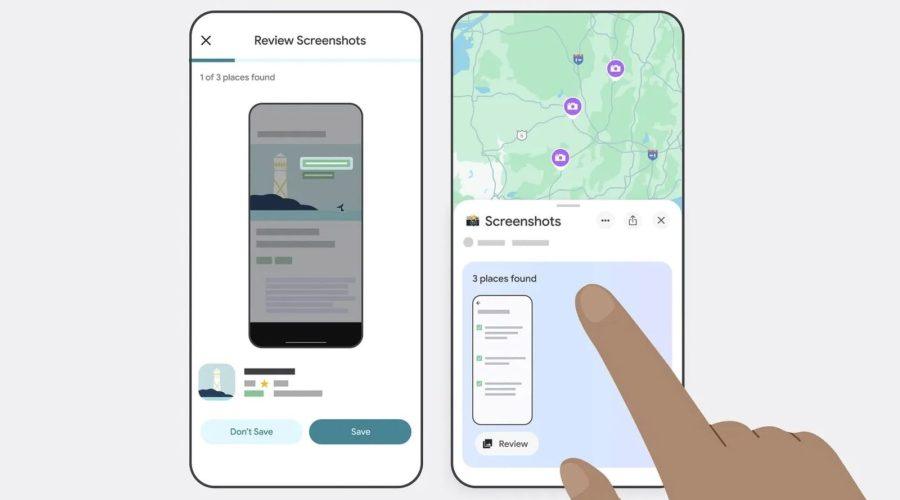
Alimentata dall’IA Gemini dell’azienda, la nuova funzionalità consente a Google Maps di cercare screenshot nelle tue foto, come post sui social media, articoli di notizie e blog di viaggio, e di acquisirli nell’app in una nuova lista “Screenshot” nella scheda “Tu”.
La funzionalità esegue la scansione di immagini che includono informazioni sulla posizione come nomi e indirizzi e l’app trova le schede associate in Google Maps. Gli utenti possono rivedere queste acquisizioni tramite un carosello e Gemini identificherà automaticamente i luoghi associati e offrirà di salvarli con dettagli aggiuntivi.
L’opzione di scansione automatica richiede che Google Maps riceva l’autorizzazione “Consenti l’accesso a tutte le foto”, quindi non è che le tue foto vengano scansionate automaticamente. In alternativa, gli utenti possono sfogliare le proprie foto e importare manualmente gli screenshot da rivedere. Ecco come Google descrive i passaggi necessari per salvare gli screenshot in Google Maps:
- Vai alla scheda “Tu”.
- Nella parte superiore della scheda “Tu”, vedrai un elenco di screenshot con un badge che dice “Provalo!”. Tocca il badge. Questo aprirà un video che mostra come funziona la funzione: potrai persino testarla insieme al video.
- Vedrai una richiesta di autorizzazione per Google Maps ad accedere alle tue foto. Scegli quando avrà accesso. (C’è anche un’opzione manuale se non vuoi dare a Maps l’accesso completo, ne parleremo più avanti.)
- La prossima volta che fai uno screenshot che include informazioni sulla posizione, vai su Google Maps dopo.
- Se Maps riconosce un luogo, apparirà un messaggio che ti dice che ha luoghi pronti per la revisione.
- Tocca “rivedere” e decidi se vuoi salvare l’immagine nell’elenco degli screenshot o meno. (Puoi anche aggiungere queste immagini ad altre liste in seguito, se lo desideri.)
- Hai anche la possibilità di caricare manualmente gli screenshot: quando sei nell’app seleziona l’elenco Screenshot nella scheda Tu. Da lì, puoi caricare manualmente gli screenshot. Il resto del processo è lo stesso!
- Vedrai i luoghi salvati direttamente sulla tua mappa o puoi accedere all’elenco tramite la scheda Tu per accedervi mentre sei in movimento.
La nuova funzionalità è stata implementata su Google Maps per iOS (in inglese americano) e probabilmente si estenderà presto ad altre lingue e regioni.
