Usa il tuo iPhone come microfono per il tuo Mac
Se hai installato macOS 13 o versioni successive sul tuo Mac, puoi utilizzare un iPhone nelle vicinanze come ingresso microfono del tuo computer. Continua a leggere per scoprire come funziona.
Quando Apple ha rilasciato macOS Ventura nell’ottobre 2022, ha introdotto una nuova versione della sua funzione Continuity Camera, consentendo agli utenti di utilizzare la fotocamera del proprio iPhone come webcam per il Mac. Continuity Camera funziona in modalità wireless o cablata in FaceTime, Zoom e altre app, e fornisce video direttamente dalla fotocamera dell’iPhone di un utente nelle vicinanze, che ha una qualità significativamente migliore rispetto alla fotocamera integrata nei Mac.
Un’altra funzione di Continuity Camera è la possibilità di utilizzare un iPhone nelle vicinanze come ingresso microfono per il tuo Mac. A condizione che l’iPhone esegua iOS 16 o versioni successive e sia connesso allo stesso account Apple, puoi parlare e l’audio verrà trasmesso senza problemi al tuo Mac, senza video.
I seguenti passaggi mostrano come configurarlo in macOS Ventura e versioni successive.
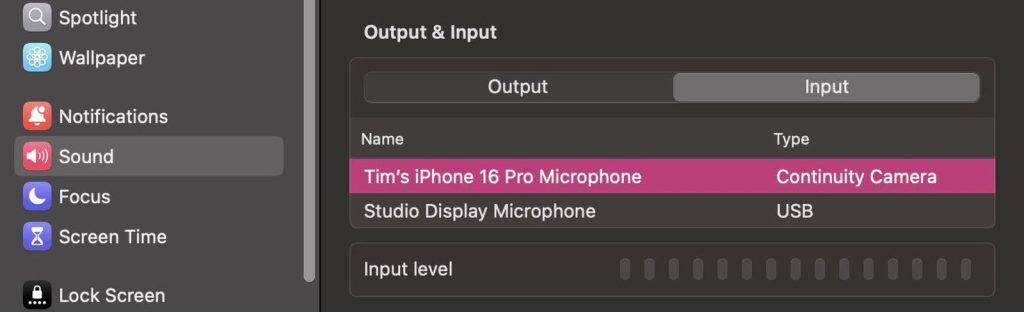
- Sul tuo Mac, fai clic sul simbolo Apple () nella barra dei menu e seleziona Impostazioni di Sistema…
- Fai clic su Suono nella barra laterale.
- In “Output e Input”, fare clic sulla scheda Input
- Seleziona il nome del tuo iPhone nelle vicinanze, elencato come Tipo “Continuity Camera”.
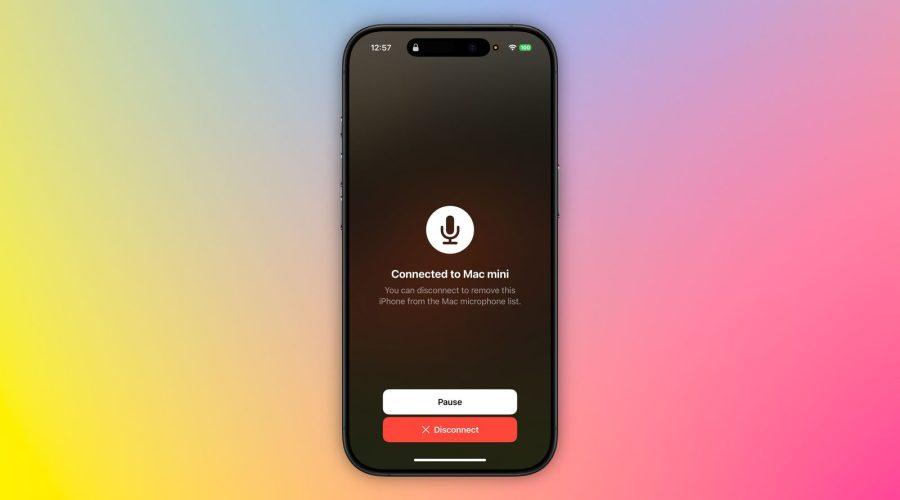
Il tuo iPhone nelle vicinanze emetterà un suono e mostrerà una schermata “Connesso a…” che indica che si è connesso correttamente. Ora puoi usare il tuo iPhone come microfono per il tuo Mac.
Puoi interrompere la connessione in qualsiasi momento usando il pulsante Pausa. Al termine, tocca semplicemente il pulsante rosso Disconnetti sullo schermo del tuo iPhone.