

Ecco le novità dell’intelligenza visiva in iOS 26
Visual Intelligence, una funzione di Apple Intelligence introdotta lo scorso anno da Apple, ha nuove capacità in iOS 26 che la rendono più utile e in grado di competere meglio con le funzionalità offerte da alcuni smartphone Android.
Consapevolezza sullo schermo
Con iOS 18, Visual Intelligence funzionava solo con la fotocamera, ma in iOS 26 ora funziona anche con ciò che è presente sul tuo dispositivo. È possibile catturare uno screenshot di ciò che vedi sullo schermo e poi utilizzare Visual Intelligence su quell’immagine per identificare cosa stai guardando, trovare immagini correlate e ottenere ulteriori informazioni tramite ChatGPT.
Come usare la consapevolezza sullo schermo per Visual Intelligence
Visual Intelligence per gli screenshot funziona in modo simile a come funziona con l’app fotocamera, ma è disponibile nell’interfaccia degli screenshot. Scatta uno screenshot (premendo contemporaneamente il tasto volume su e il tasto laterale), quindi esci dall’interfaccia di Markup se si apre automaticamente.
Per uscire da Markup (che è la modalità predefinita), tocca l’icona della penna in alto sul display. Da qui vedrai le opzioni di Visual Intelligence.
Evidenzia per cercare
Con la funzione Evidenzia per cercare, parte della consapevolezza sul contenuto di Visual Intelligence, puoi usare un dito per tracciare sull’oggetto nello screenshot che desideri cercare. È simile alla funzione “Circle to Search” presente su Android.

Evidenzia per cercare permette di effettuare ricerche di immagini per un oggetto specifico in uno screenshot, anche se ci sono più elementi nella foto. Di default utilizza la ricerca immagini di Google, ma Apple ha mostrato che la funzione può funzionare anche con altre app come Etsy durante il keynote. Probabilmente le app dovranno aggiungere il supporto per questa funzione.
In alcuni casi, Visual Intelligence identifica automaticamente oggetti singoli in un’immagine, e puoi toccarli senza dover usare Evidenzia per cercare. È un po’ simile alla funzione di riconoscimento oggetti nella app Foto, ma in entrambi i casi porta a una ricerca immagini.
Chiedi e cerca
Se non vuoi isolare un singolo oggetto nello screenshot, puoi semplicemente toccare il pulsante Chiedi per fare domande su quello che stai vedendo. Le domande vengono inviate a ChatGPT, che fornisce le risposte. Il pulsante Cerca interroga Google Search per informazioni aggiuntive.

Come per la ricerca standard tramite Visual Intelligence, se nel tuo screenshot sono presenti date, orari o informazioni relative a un evento, questi possono essere aggiunti direttamente al calendario.
Nuovo riconoscimento degli oggetti
Apple non ne ha parlato apertamente, ma Visual Intelligence ora supporta il riconoscimento rapido di nuovi tipi di oggetti. Oltre a cani, piante e animali (già riconosciuti in precedenza), ora può identificare opere d’arte, libri, monumenti, luoghi naturali e sculture.
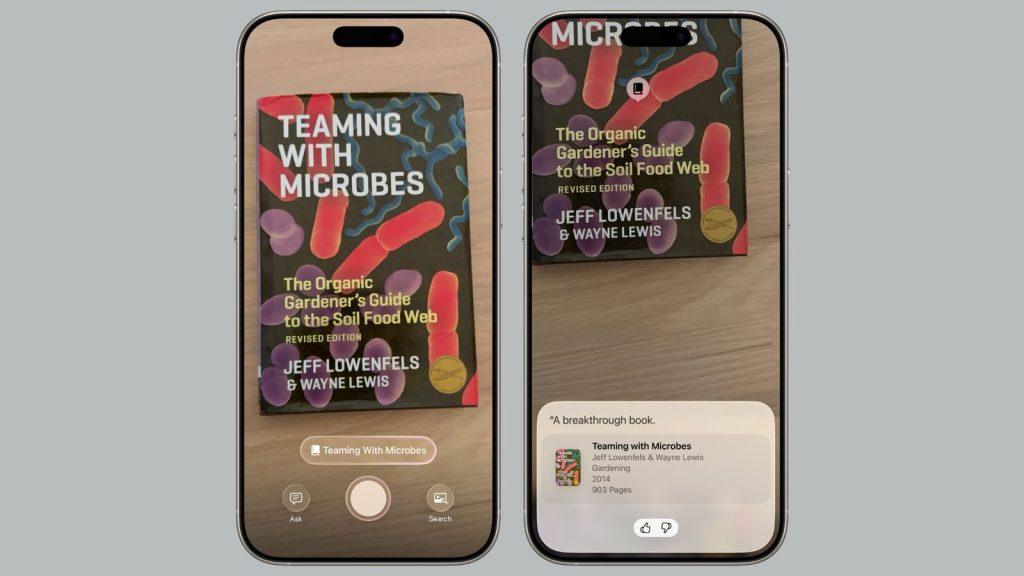
Quando usi Visual Intelligence su un oggetto riconosciuto, appare una piccola icona luminosa su cui toccare per ottenere informazioni su ciò che stai osservando. Questa caratteristica funziona sia con la visualizzazione live della fotocamera, sia con una foto scattata.
Per le richieste standard di Chiedi e Cerca con Visual Intelligence, devi scattare una foto affinché venga inviata a servizi come ChatGPT o Google Image Search. L’identificazione di arte, libri, monumenti, paesaggi naturali, sculture, piante e animali avviene invece direttamente sul dispositivo, senza la necessità di contattare servizi esterni.
Compatibilità
Visual Intelligence è disponibile solo sui dispositivi che supportano Apple Intelligence, ovvero i modelli iPhone 15 Pro e iPhone 16. Si attiva con una pressione prolungata sul pulsante di controllo della fotocamera nei dispositivi che lo hanno, oppure tramite il tasto Azione o il toggle nel Centro di Controllo.
Data di lancio
iOS 26 è attualmente in fase di beta testing, ma sarà rilasciato al pubblico nel mese di settembre.
