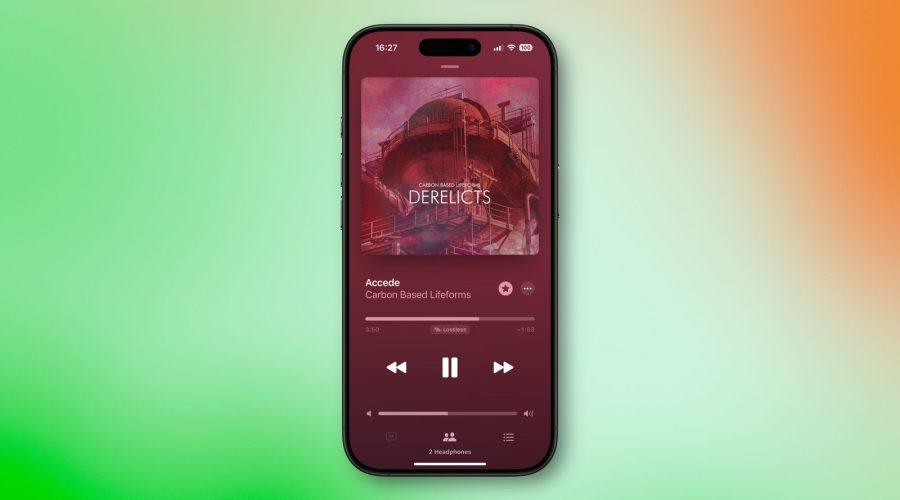
Condividi l’audio su due paia di AirPods
La funzione Condivisione Audio di Apple su iPhone e iPad consente di condividere l’audio Bluetooth del dispositivo con un secondo paio di cuffie wireless, permettendo a due persone di ascoltare la stessa musica insieme durante una corsa, oppure di guardare un film su un aereo senza disturbare chi vi sta intorno. Continua a leggere per scoprire come funziona.
Compatibilità dei dispositivi
Per utilizzare Condivisione Audio su iOS 18 o versioni successive, assicurati innanzitutto che le cuffie e l’iPhone/iPad che intendi usare siano compatibili con la funzione.
Secondo Apple, Condivisione Audio è supportata dai seguenti dispositivi:
Modelli iPhone:
- iPhone 8 o successivi
- iPhone SE (2a generazione) o successivi
Modelli iPad:
- iPad (5a generazione o successivi)
- iPad mini (5a generazione o successivi)
- iPad Air (3a generazione o successivi)
- iPad Pro 10,5 pollici
- iPad Pro 11 pollici (tutte le generazioni)
- iPad Pro 12,9 pollici (2a generazione o successivi)
Per le cuffie wireless compatibili, puoi usare uno dei seguenti modelli:
- AirPods (tutti i modelli)
- AirPods Pro (tutti i modelli)
- AirPods Max
- Beats Fit Pro
- Beats Flex
- Beats Solo Pro
- Beats Solo3 Wireless
- Beats Studio3 Wireless
- BeatsX
- Powerbeats
- Powerbeats Pro
- Powerbeats3 Wireless
Come usare Condivisione Audio su iPhone e iPad
A seconda del modello di cuffie, potrebbero esserci piccole differenze nella procedura di configurazione della condivisione audio, ma in generale è simile al metodo usato con gli AirPods, descritto di seguito.
- Con gli AirPods connessi e inseriti nelle orecchie, avvia la riproduzione audio su iPhone o iPad.
- Se hai aperta l’app Musica e visibili i comandi di riproduzione, tocca l’icona degli AirPods in basso sullo schermo. In alternativa, scorri verso il basso per aprire il Centro di Controllo e, nel pannello dei controlli audio, tocca l’icona in alto a destra che rappresenta gli AirPods collegati.
- Tocca “Condividi Audio…” sotto i controlli di riproduzione.
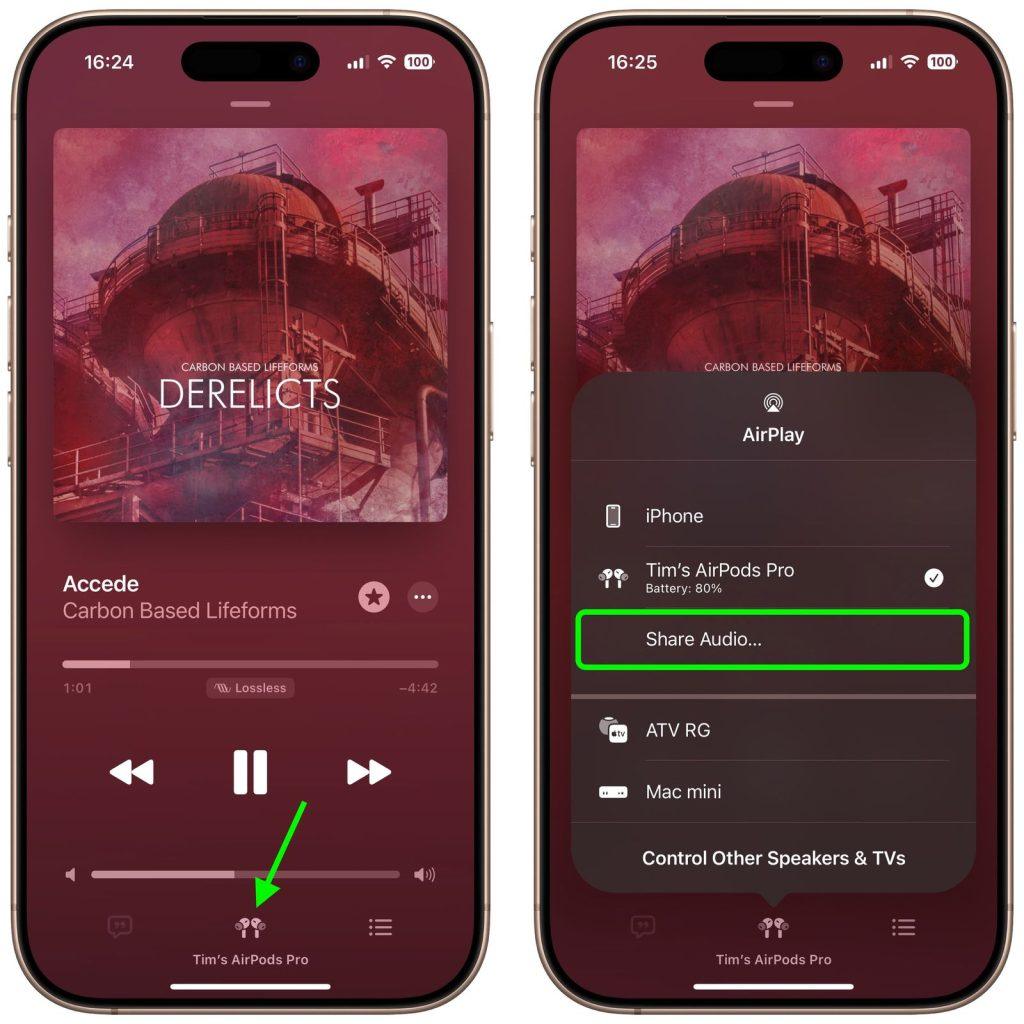
- Comparirà una richiesta sullo schermo per condividere l’audio. Ora avvicina le AirPods del tuo amico, ancora nella custodia, al tuo dispositivo e apri il coperchio della custodia.
- Quando le AirPods del tuo amico vengono rilevate, tocca “Condividi Audio”.
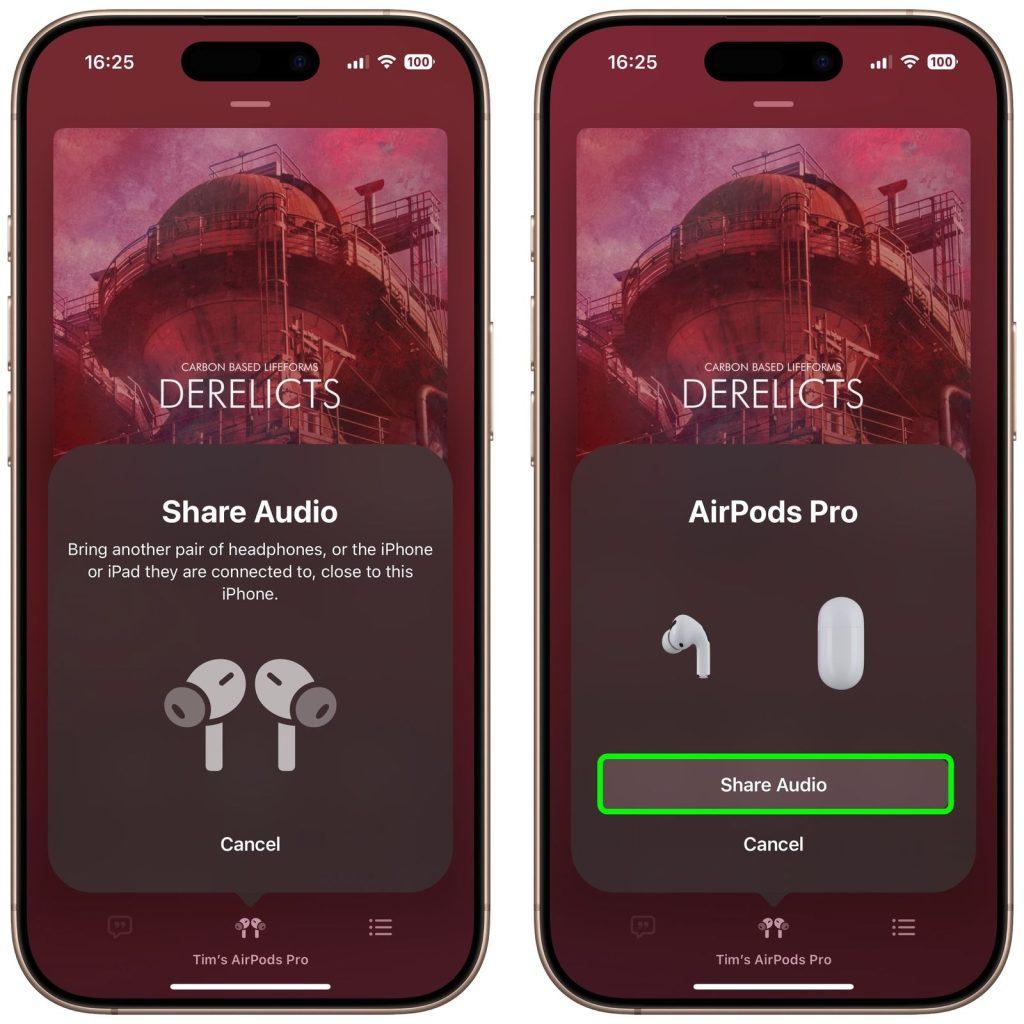
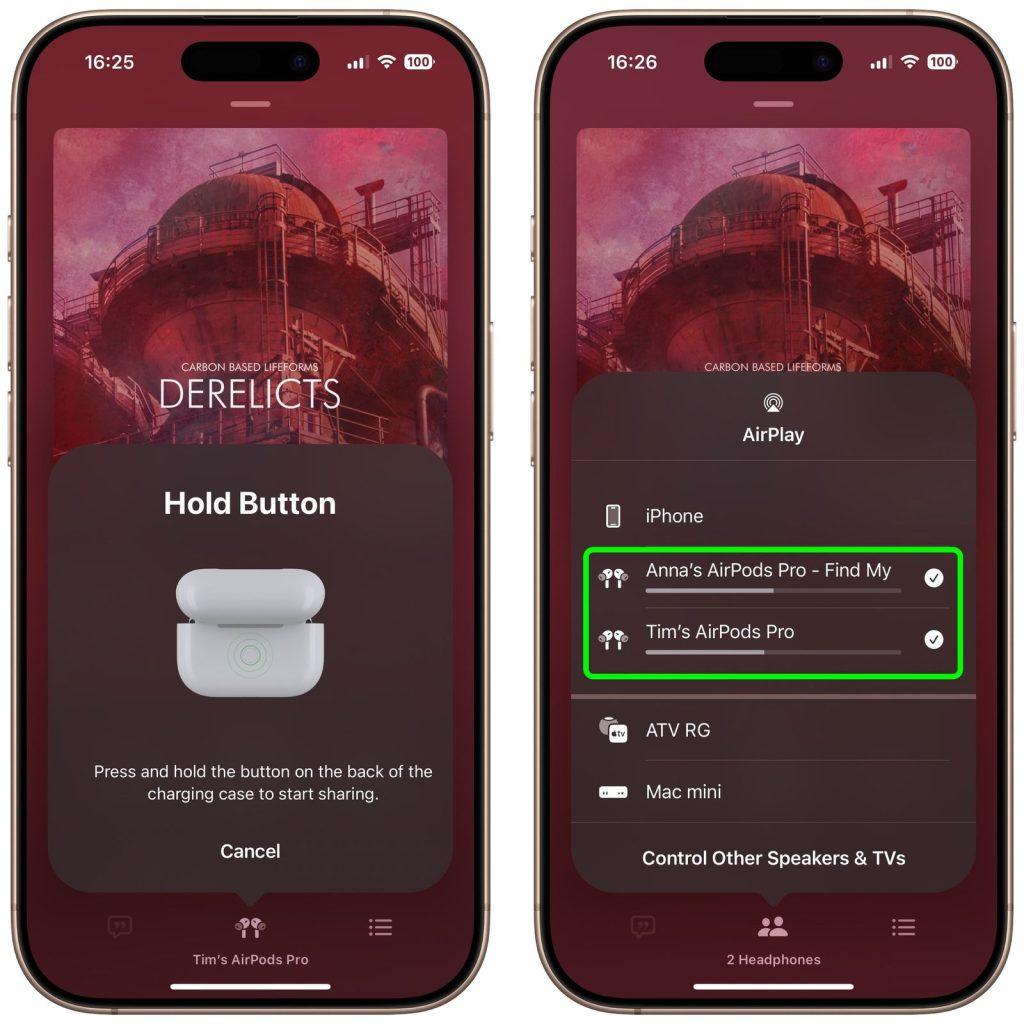
- Se richiesto, tieni premuto il pulsante sul retro della custodia di ricarica degli AirPods del tuo amico.
Una volta connessi correttamente, l’iPhone o l’iPad che gestisce l’audio controlla il volume di entrambe le cuffie, ma entrambi gli ascoltatori possono anche utilizzare i controlli presenti sulle cuffie per regolare il volume in modo indipendente.
Consiglio: Se possiedi un Apple TV 4K con tvOS 14 o versioni successive, puoi anche condividere l’audio tra due paia di cuffie wireless. Troverai opzioni analoghe a quelle descritte sopra nel Centro di Controllo di Apple TV.