
8 modi in cui iPadOS 26 rende il tuo iPad più simile a un Mac
I confini tra iPad e Mac non sono mai stati così sfumati: con iPadOS 26, attualmente in versione beta e in arrivo questo autunno, Apple spinge ulteriormente questa sovrapposizione più che mai. L’ultimo aggiornamento introduce una serie di potenti nuove funzionalità che aumentano l’utilità dell’iPad, colmando il divario tra tablet progettato per il tocco e vero e proprio computer desktop.
Da un multitasking migliorato a una gestione avanzata dei file, iPadOS 26 spinge il tablet Apple sempre più nel territorio del Mac, senza però sacrificare le caratteristiche uniche che rendono l’iPad così versatile. Ecco otto modi in cui iPadOS 26 fa sentire l’iPad più simile a un Mac che mai.
Barra dei menu
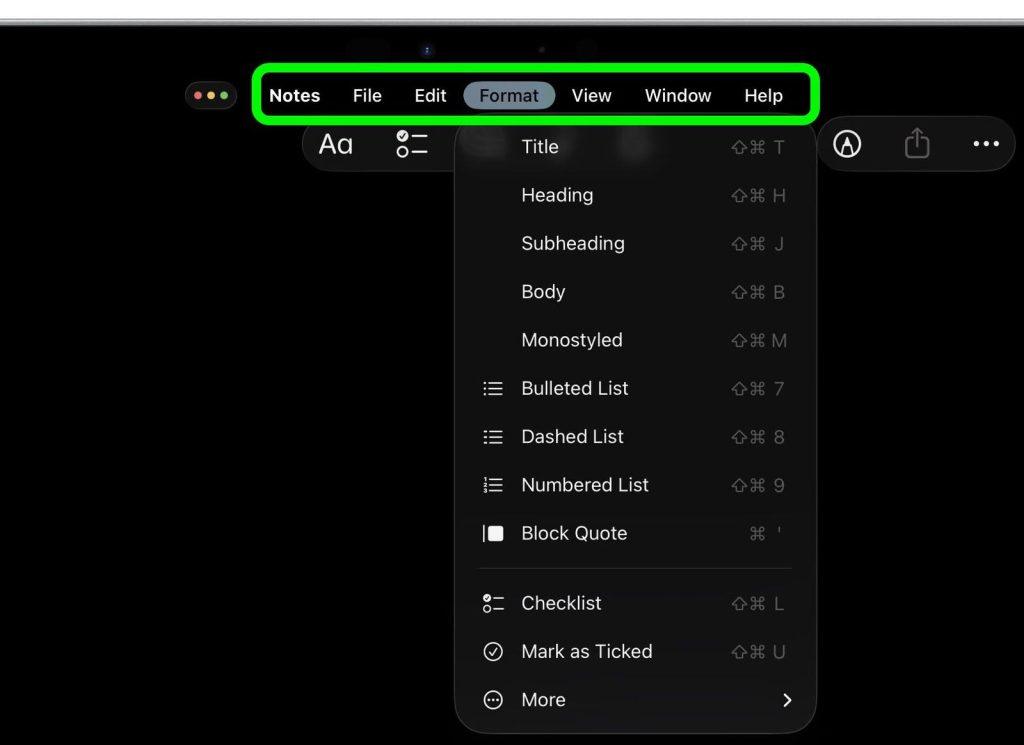
All’interno di qualsiasi app attiva, scorrendo verso il basso dalla parte superiore dello schermo appare una nuova barra dei menu in stile macOS, completamente funzionante. Il primo menu a tendina mostra il nome dell’app (dove solitamente si accede alle impostazioni), mentre gli altri menu standard possono includere File, Modifica, Formato, Vista, Finestra e Aiuto. Come previsto, la barra è dinamica e visualizza i menu specifici dell’app: in Safari, per esempio, si trovano Segnalibri e Cronologia.
App in finestra
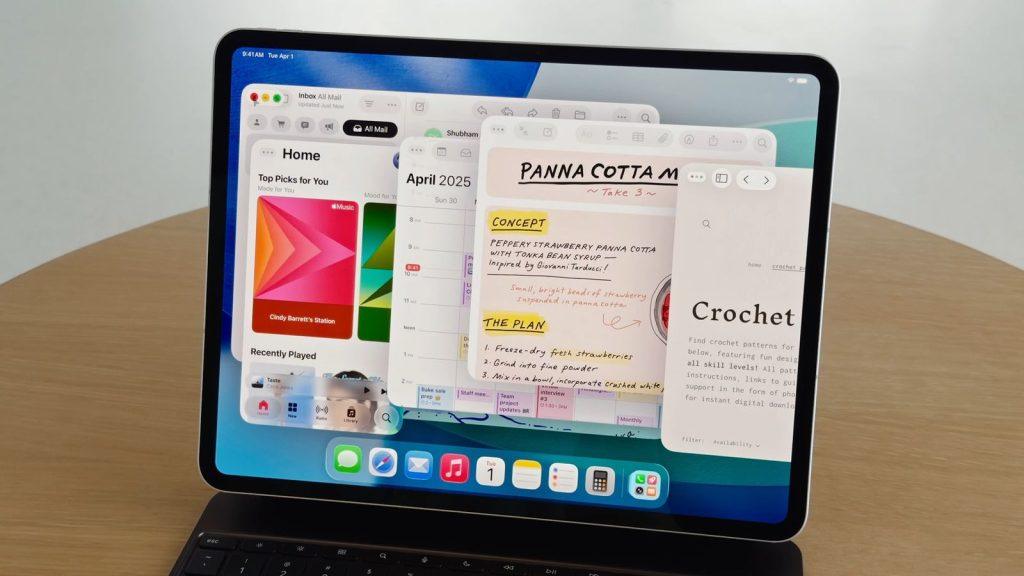
In Impostazioni ➝ Multitasking e Gestures, trovi una nuova modalità App in finestre che ti permette di disporre e ridimensionare più finestre all’interno di uno stesso spazio, proprio come su un Mac. Questa modalità può essere attivata anche dal Centro di Controllo, grazie a un nuovo pulsante che con una pressione prolungata permette di passare tra App in finestre e Stage Manager.
Puoi spostare più finestre di app e sovrapporle trascinandole dalla parte superiore, mentre per ridimensionarle basta agire sull’angolo in basso a destra. Trascinando rapidamente una finestra verso un angolo dello schermo, questa si espande automaticamente a riempire metà dello schermo. Toccare uno spazio nella schermata Home posiziona tutte le finestre aperte ai lati, liberando spazio per aprire nuove app.
Semaforo
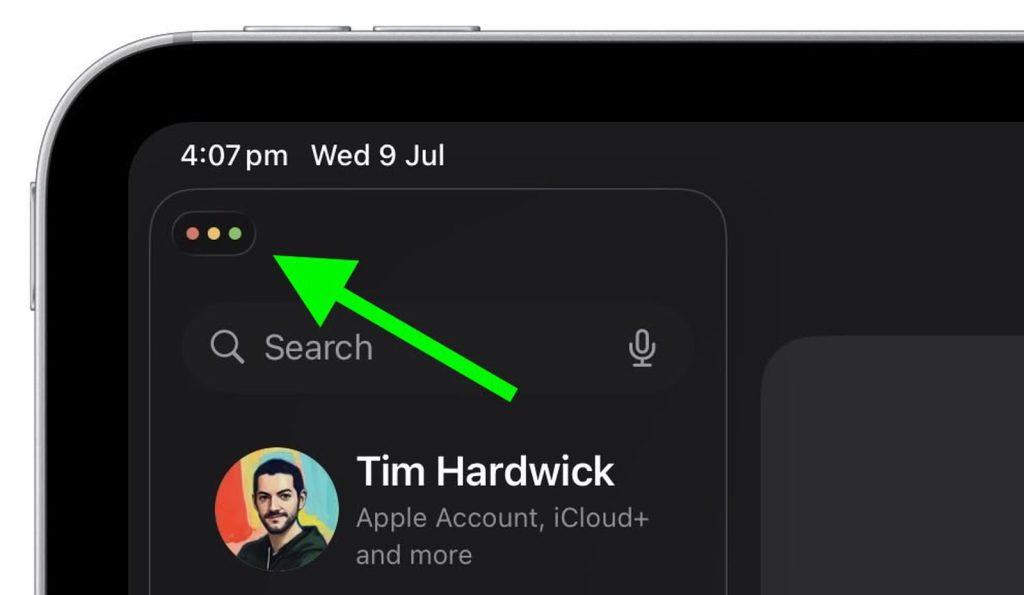
In alto a sinistra di ogni finestra compaiono i tre classici semafori di macOS. Toccandoli si espandono nei pulsanti rosso, giallo e verde per chiudere, minimizzare e ingrandire a schermo intero la finestra.
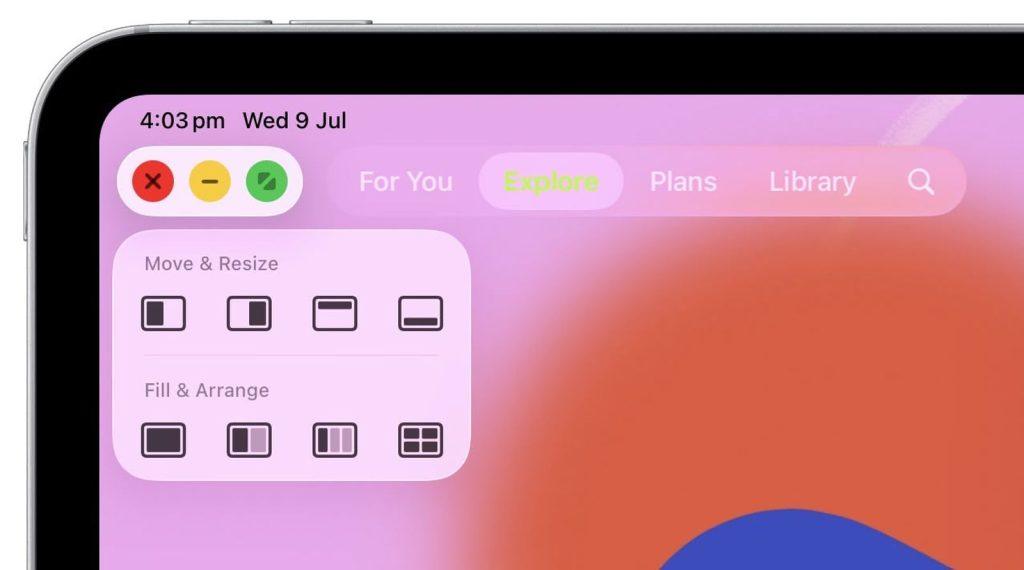
Una pressione lunga sui pulsanti rivela inoltre le opzioni Mac-style per spostare e ridimensionare la finestra, riempire e disporre lo schermo, e una funzione per mettere temporaneamente l’app fuori schermo e aggiungere una nuova finestra, se supportata.
App Exposé
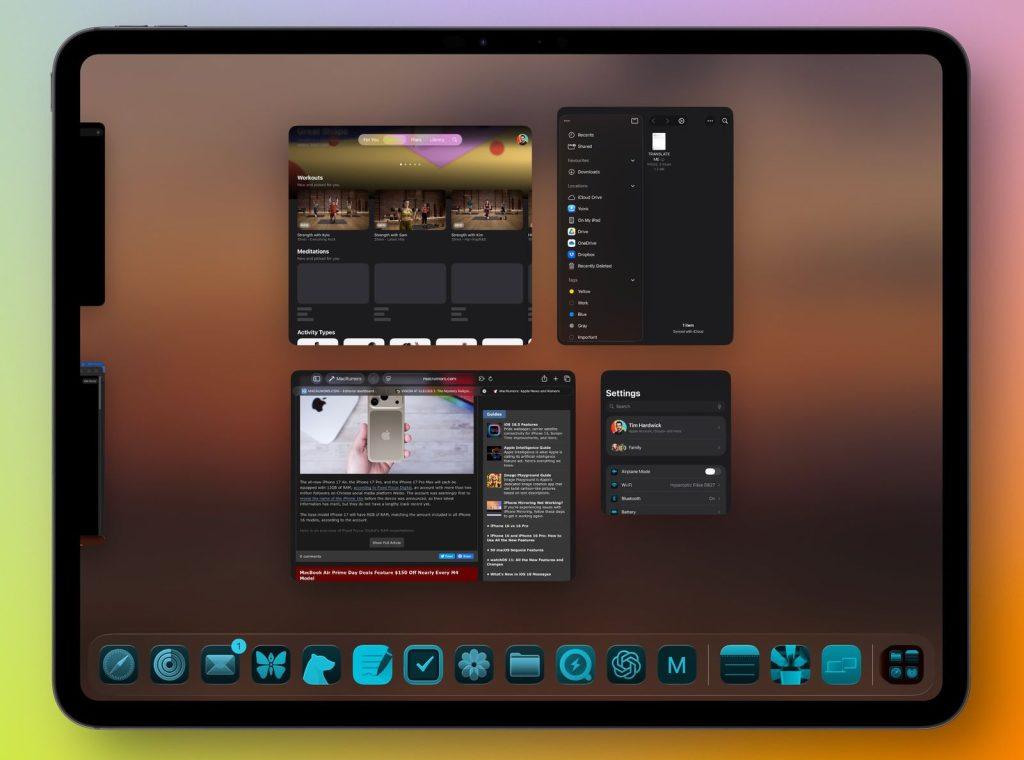
Con la modalità finestre, iPadOS 26 introduce anche una visuale in stile App Exposé, simile al selettore di app. Scorrendo verso l’alto dal fondo dello schermo attivi una vista che mostra tutte le app aperte nello spazio corrente, con la possibilità di scorrere per vedere le altre, sia in spazi condivisi sia a schermo intero.
Anteprima
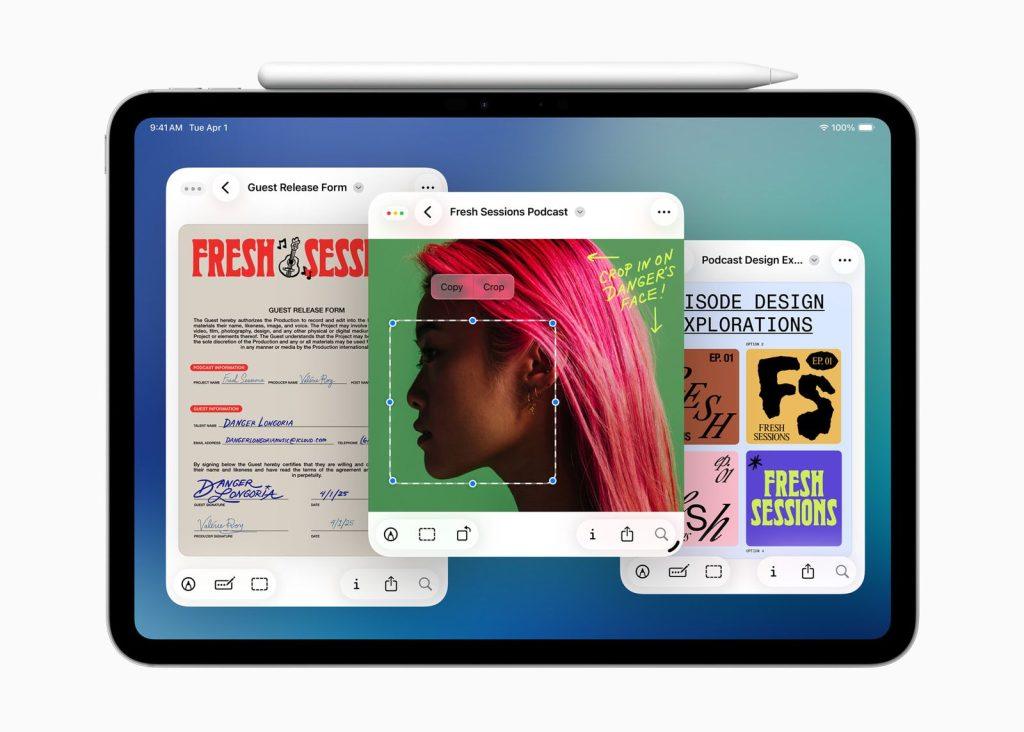
L’iPad include finalmente l’app Anteprima della famiglia Mac, ora con supporto Apple Pencil, che consente di aprire, modificare e annotare facilmente immagini, documenti e vari tipi di file. Il menu di navigazione di Anteprima è simile a quello dell’app File, permettendo di sfogliare file recenti e condivisi, nonché di scansionare documenti direttamente dall’app.
Puntatore del trackpad
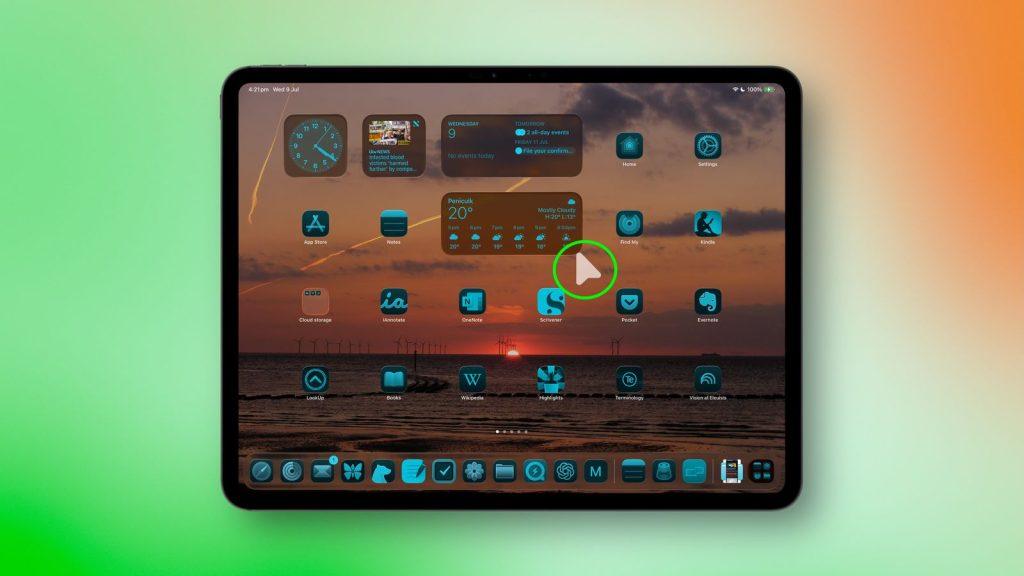
Se colleghi una Magic Keyboard con trackpad o un mouse Bluetooth all’iPad, il cursore ora è un puntatore simile a quello Mac anziché un cerchio. Scuotendolo, il puntatore si ingrandisce per essere facilmente individuabile sullo schermo.
Gestione avanzata dei file
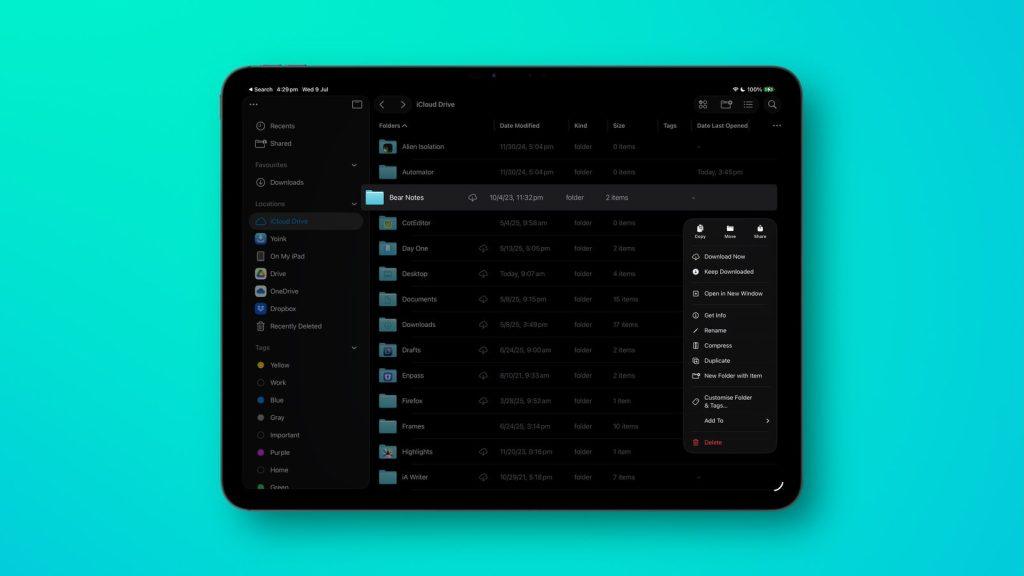
iPadOS 26 migliora l’app File con una nuova visuale a Elenco che offre colonne ridimensionabili, cartelle comprimibili e nuovi filtri, permettendo di vedere più dettagli e organizzare meglio i propri file. Per riconoscere le cartelle più facilmente, ora è possibile personalizzarle con colori, icone ed emoji, che si sincronizzano su tutti i dispositivi.
In File, iPadOS 26 consente di scegliere un’app predefinita per aprire specifici file o tipi di file tramite un’opzione “Apri con…” nel menu contestuale. Si può modificare l’app predefinita anche nel nuovo pannello Informazioni.
Cartelle nel Dock
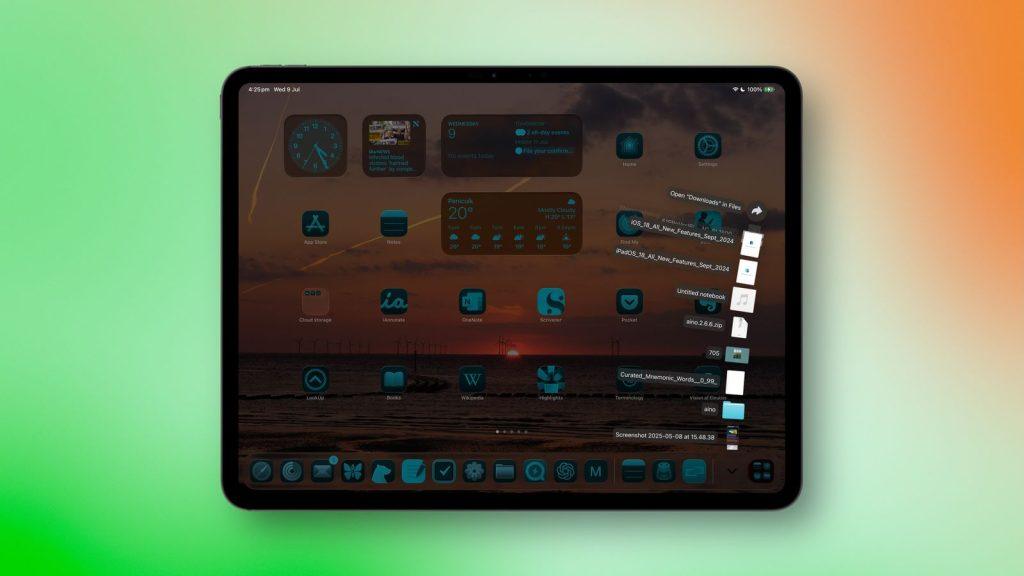
Nell’app File, una pressione lunga su una cartella mostra una nuova opzione “Aggiungi al Dock” nel menu contestuale. Ora puoi quindi mettere qualsiasi cartella nel Dock e, premendo a lungo sulla sua icona, scegliere come visualizzare il contenuto in stile Mac, come Griglia o Ventaglio, oltre alle classiche opzioni di ordinamento.
Con iPadOS 26, il Dock può ospitare fino a 23 icone, per cui nulla ti impedisce di aggiungere molte cartelle. In Impostazioni ➝ Multitasking e Gestures, c’è inoltre una nuova opzione per mostrare o nascondere automaticamente il Dock, come su macOS.
