

Come impostare suonerie personalizzate su iPhone con iOS 26: guida in 4 passaggi
Con l’arrivo di iOS 26, Apple ha semplificato drasticamente il processo per impostare suonerie personalizzate su iPhone. Non è più necessario esportare tracce tramite GarageBand: ora bastano pochi tocchi direttamente dall’app File. Ecco come fare.
🔄 Compatibilità
Questa funzione è disponibile su iOS 26 (attualmente in beta) e funziona con file audio MP3 o M4A di durata inferiore a 30 secondi.
🎵 Passaggi per Impostare una Suoneria Personalizzata
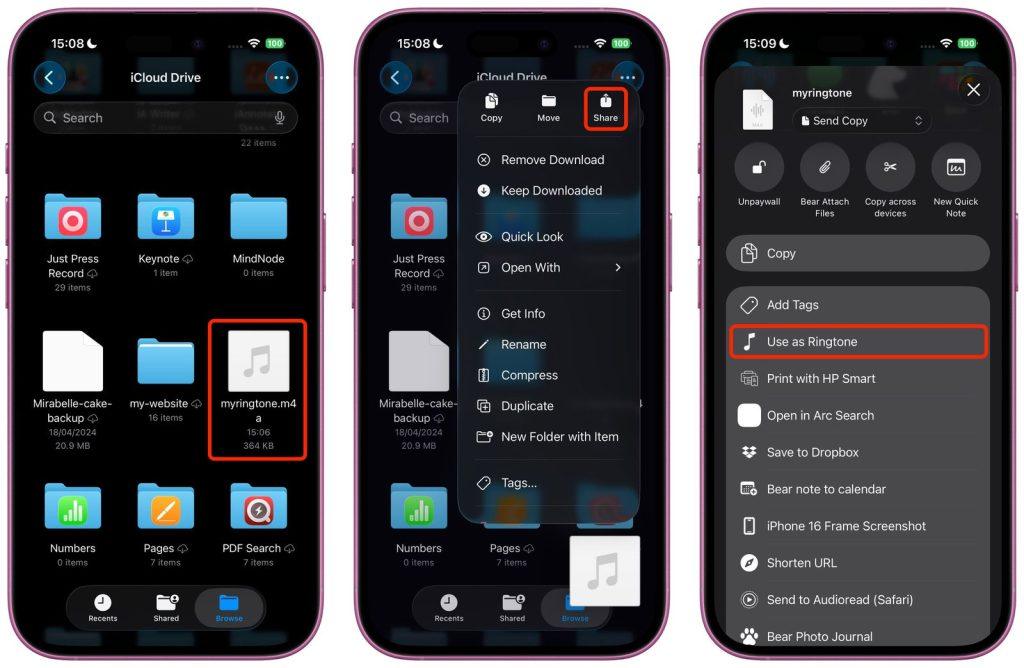
- Apri l’app File sul tuo iPhone.
- Tieni premuto su un file audio MP3 o M4A (max 30 secondi).
- Tocca “Condividi” nel menu che appare.
- Scorri verso il basso nel menu delle azioni e seleziona “Usa come suoneria”.
⚙️ Personalizzazione e Gestione
- Dopo aver selezionato “Usa come suoneria”, verrai reindirizzato a Impostazioni ➝ Suoni e feedback aptico ➝ Suoneria, dove troverai la suoneria appena impostata.
- Puoi eliminare la suoneria (scorri verso sinistra e tocca “Elimina”) oppure scegliere un’altra tra quelle predefinite.
ℹ️ Altre Informazioni Utili
- L’opzione “Usa come suoneria” è disponibile anche in alcune app compatibili, come Memo Vocali.
- Non è possibile utilizzare brani da Apple Music come suonerie personalizzate, nemmeno con un abbonamento.
- Apple continua a vendere suonerie da 30 secondi a $1,29 tramite l’app iTunes Store.
