
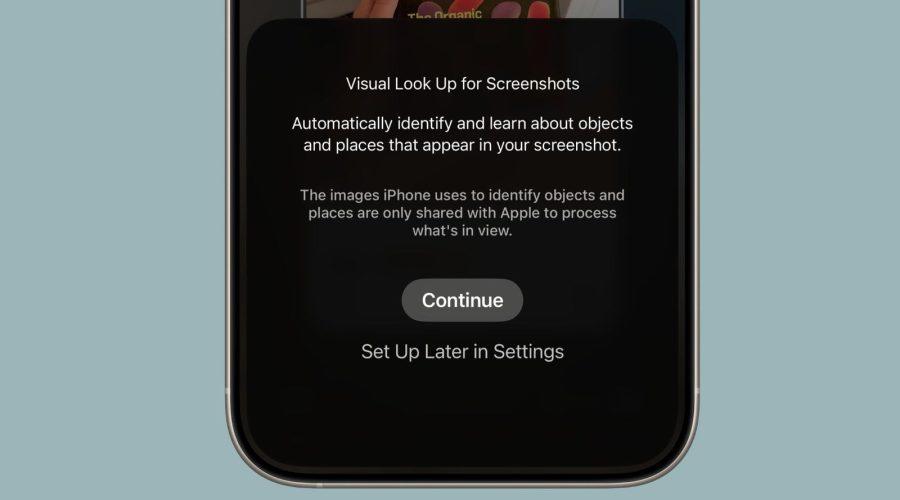
iOS 26: Visual Intelligence analizza anche lo schermo del tuo iPhone!
Con iOS 26, Apple ha potenziato la funzione Visual Intelligence, permettendoti di interagire non solo con ciò che ti circonda, ma anche con i contenuti visualizzati sullo schermo del tuo iPhone. Basta uno screenshot per accedere a una serie di strumenti intelligenti che ti aiutano a capire, cercare, organizzare e scoprire. Ecco come funziona 👇
Cos’è Visual Intelligence?
Introdotta per la prima volta con iOS 18.2, Visual Intelligence era una funzione innovativa legata al pulsante di controllo della fotocamera. Già allora, faceva magie:
- 👀 Descriveva ciò che stavi osservando, aiutandoti a capire il mondo intorno a te
- 🍽️ Forniva dettagli su ristoranti e attività commerciali, per scoprire dove andare e cosa aspettarti
- 🌍 Traduceva testi in tempo reale, abbattendo le barriere linguistiche con un solo tocco
Ma con iOS 26, questa tecnologia fa un salto evolutivo: ⚡ Ora Visual Intelligence analizza anche ciò che appare sullo schermo del tuo iPhone! Ti basta premere i tasti dello screenshot per attivare una suite di strumenti intelligenti che trasformano ogni immagine in un’opportunità di interazione, scoperta e azione.
📌 Disponibile esclusivamente su iPhone 15 Pro, serie iPhone 16 e serie iPhone 17 (incluso iPhone Air) Solo i dispositivi più avanzati possono sfruttare questa funzione rivoluzionaria. Se ne possiedi uno, hai tra le mani un vero assistente visivo digitale! 💡📲
Come attivare Visual Intelligence sullo schermo
👉 Premi e rilascia contemporaneamente il tasto laterale e il tasto Volume Su In un istante, il tuo iPhone cattura ciò che stai vedendo e ti apre le porte a un mondo di funzioni intelligenti.
🧠 Nella schermata di modifica dello screenshot, guarda in basso: troverai le opzioni di Visual Intelligence pronte ad agire. Non si tratta di semplici strumenti, ma di veri e propri assistenti digitali che ti permettono di:
- Cercare prodotti simili
- Porre domande
- Riassumere testi
- Aggiungere eventi al calendario
- E molto altro!
✨ Ogni screenshot diventa interattivo, dinamico, utile. È come se il tuo iPhone capisse davvero cosa stai guardando… e ti aiutasse a farne qualcosa di concreto!
Cosa puoi fare con Visual Intelligence
🔎Hai visto qualcosa che ti incuriosisce? Tocca “Cerca” per trovare prodotti corrispondenti, immagini correlate o informazioni dettagliate sull’oggetto nello screenshot. Perfetto per lo shopping, la curiosità o l’ispirazione!
✍️ Evidenzia e cerca un elemento specifico
Non ti interessa tutto lo screenshot? Trascina il dito sull’area che ti interessa, poi tocca “Cerca”: la ricerca sarà mirata solo a quell’elemento. Precisione al massimo!
❓ Fai una domanda su ciò che vedi
Hai dubbi su un termine, un oggetto o un concetto? Tocca “Chiedi” e scrivi la tua domanda: riceverai una risposta immediata e chiara. È come avere un esperto sempre a portata di mano!
📅 Aggiungi un evento al calendario
Hai catturato una data importante o un evento? Tocca “Aggiungi al calendario” e crea subito un promemoria. Organizzazione senza sforzo, direttamente dallo screenshot!
🌐 Apri un sito web
Se nello screenshot c’è un link, lo vedrai apparire in basso come pulsante cliccabile. Toccalo e verrai portato direttamente alla pagina web. Zero passaggi extra!
📝 Riassumi il testo
Hai catturato un lungo paragrafo? Tocca “Riassumi” e otterrai una sintesi chiara e concisa. Ideale per studiare, prendere appunti o semplicemente capire al volo.
🔊 Ascolta il testo
Preferisci ascoltare anziché leggere? Tocca “Leggi ad alta voce” e lascia che il tuo iPhone ti racconti il contenuto dello screenshot. Perfetto per quando sei in movimento!
🌿 Identifica piante o animali
Hai immortalato una pianta o un animale? Tocca il tag corrispondente e scopri subito il nome e curiosità sull’essere vivente. Un’enciclopedia naturale nel palmo della tua mano!
Visual Intelligence trasforma ogni screenshot in un’opportunità di scoperta, azione e conoscenza. ✨ Il tuo iPhone non è mai stato così intelligente!
Salva o elimina lo screenshot
Quando hai finito di esplorare tutte le opzioni offerte da Visual Intelligence, arriva il momento di decidere cosa fare con lo screenshot. E qui entrano in gioco due semplici ma potenti scelte:
- ❌ Tocca ✖ per eliminarlo Vuoi liberarti dello screenshot? Un solo tocco e sparisce, senza lasciare traccia. Perfetto per quando hai già ottenuto le informazioni che ti servivano.
- ✅ Tocca ✔ per salvarlo nella tua libreria Foto Hai catturato qualcosa di utile, interessante o memorabile? Con un tap lo conservi nel tuo rullino, pronto per essere rivisto, condiviso o utilizzato in seguito.
✨ Un gesto, una decisione: elimina ciò che è superfluo o conserva ciò che conta. Il tuo iPhone ti mette al comando!
