

iOS 26: come gestire la cronologia dei luoghi visitati su Apple Maps
Con l’arrivo di iOS 26, Apple Maps introduce una nuova funzione chiamata Luoghi Visitati. Quando attivata, questa opzione registra automaticamente i posti in cui sei stato, rendendo più semplice ritrovarli o condividerli con gli amici.
Anche se può essere utile per tenere traccia dei tuoi spostamenti, potresti preferire mantenere la tua cronologia privata. Ecco come disattivare la funzione e cancellare la cronologia.
Cos’è “Luoghi Visitati”?
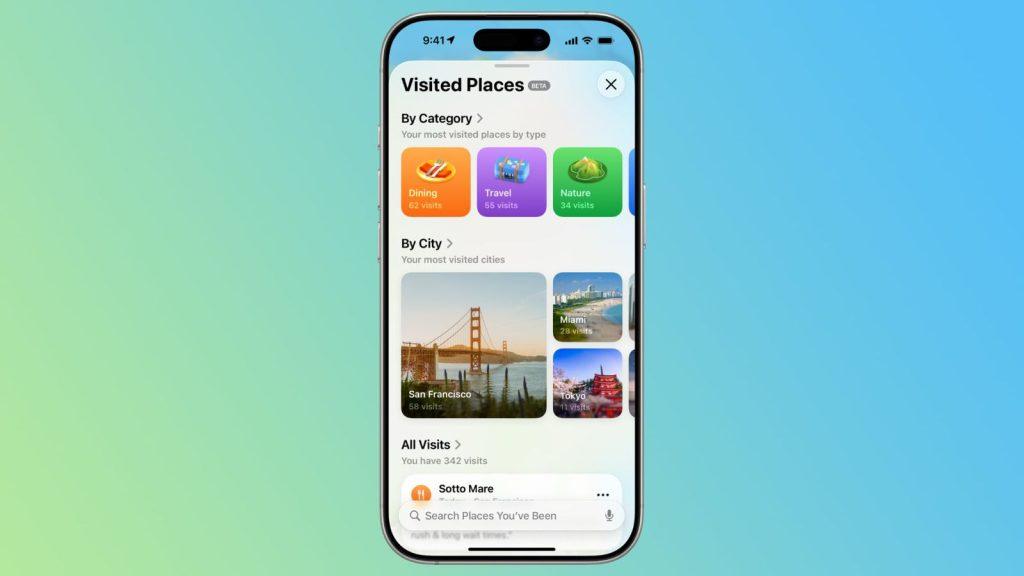
La funzione Luoghi Visitati conserva un registro dei posti in cui sei stato, suddividendoli per categoria: ristoranti 🍝, negozi 🛍️, fermate dei mezzi 🚉 e altro. I dati sono crittografati end-to-end, quindi nemmeno Apple può leggerli, e vengono sincronizzati su tutti i dispositivi Apple collegati allo stesso account.
Puoi cercare i luoghi visitati per nome, data o categoria, aggiungere note personali 📝 e salvare le località in guide personalizzate. Tuttavia, se preferisci che Maps non tenga traccia dei tuoi movimenti, puoi disattivare completamente la funzione.
Come disattivare “Luoghi Visitati”
Dopo l’aggiornamento a iOS 26, l’app Maps mostra un avviso al primo avvio per permetterti di scegliere se attivare o meno la funzione. Se l’hai attivata e ora vuoi disabilitarla, oppure non ricordi di aver visto il popup, segui questi passaggi:
- Apri l’app Impostazioni sul tuo iPhone 📱
- Vai su App ➝ Maps ➝ Posizione
- Disattiva l’interruttore Luoghi Visitati
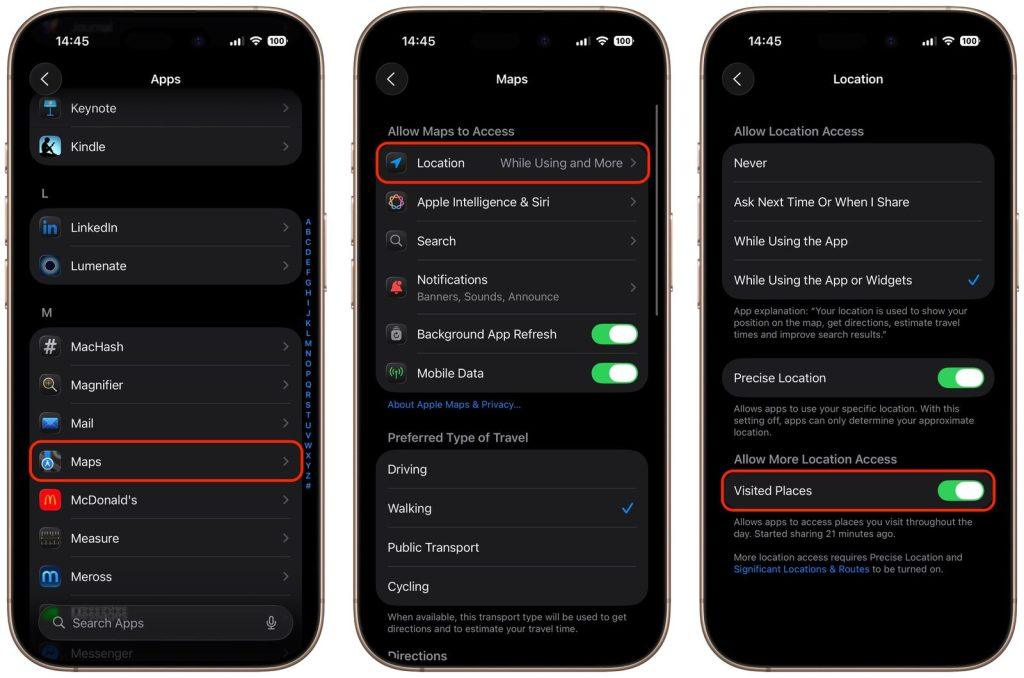
In alternativa, puoi accedere allo stesso interruttore da:
Privacy e Sicurezza ➝ Servizi di Localizzazione ➝ Maps
Una volta disattivato, Maps smetterà di registrare i tuoi spostamenti.
Come cancellare la cronologia dei luoghi visitati
Nella scheda “Luoghi Visitati” dell’app Maps, il pulsante Conserva Visite ti permette di scegliere per quanto tempo mantenere i dati: 3 mesi, 1 anno o per sempre ⏳. Se invece vuoi eliminare tutta la cronologia, ecco come fare:
- Apri l’app Maps
- Tocca Luoghi, poi Luoghi Visitati
- Scorri in basso e tocca Cancella Cronologia, poi Cancella Tutto
La tua cronologia sarà completamente eliminata e non potrà più essere recuperata 🧼❌. Un gesto deciso per chi vuole fare tabula rasa dei propri spostamenti!
✨ Vuoi fare pulizia mirata? Nessun problema! Puoi anche rimuovere singole località in modo selettivo: ti basta toccare Altro (i tre puntini ⋯) accanto alla scheda del luogo che vuoi eliminare e scegliere Rimuovi 🗑️. È il modo perfetto per tenere solo i ricordi che contano davvero 💭📍.
Un piccolo gesto, una grande differenza per la tua privacy 🔐.
