
Come usare le scorciatoie di testo su iPhone, iPad e Mac
La correzione automatica di Apple può essere d’aiuto quando scrivi, ma non sempre interpreta correttamente ciò che vuoi digitare. Per fortuna esiste una funzione integrata chiamata Sostituzione Testo, che permette di far apparire automaticamente una parola o una frase ogni volta che digiti una specifica abbreviazione.
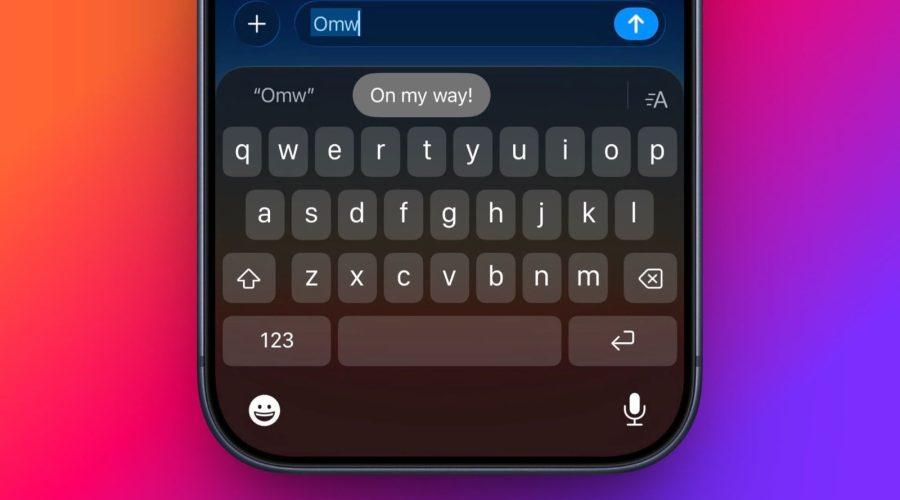
Anche se non hai mai configurato questa funzione, puoi provarla subito con l’esempio predefinito: digita “Omw” seguito da uno spazio in qualsiasi app che accetta testo e verrà trasformato automaticamente in “On my way!”.
Di seguito trovi i passaggi per creare le tue scorciatoie personalizzate su iPhone, iPad e Mac.
Come configurare la Sostituzione Testo su iPhone o iPad
- Apri l’app Impostazioni.
- Vai su Generali → Tastiera.
- Tocca Sostituzione testo.
- Premi il pulsante + in alto a destra.
- Nel campo Frase, inserisci il testo completo che vuoi far apparire automaticamente.
- Nel campo Abbreviazione, digita la scorciatoia che vuoi usare per richiamare la frase.
- Tocca Salva per confermare.
Come configurare la Sostituzione Testo su Mac (macOS Ventura e successivi)
- Clicca sul logo in alto a sinistra nella barra dei menu e scegli Impostazioni di Sistema…
- Nel menu laterale seleziona Tastiera.
- Nella sezione Inserimento testo, clicca su Sostituzioni testo…
- Premi il pulsante + per aggiungere una nuova sostituzione.
- Nella colonna Sostituisci, inserisci l’abbreviazione.
- Nella colonna Con, digita il testo completo che vuoi far apparire.
Se utilizzi lo stesso account Apple su tutti i tuoi dispositivi, le sostituzioni create su Mac verranno sincronizzate automaticamente anche su iPhone e iPad, e viceversa.
