
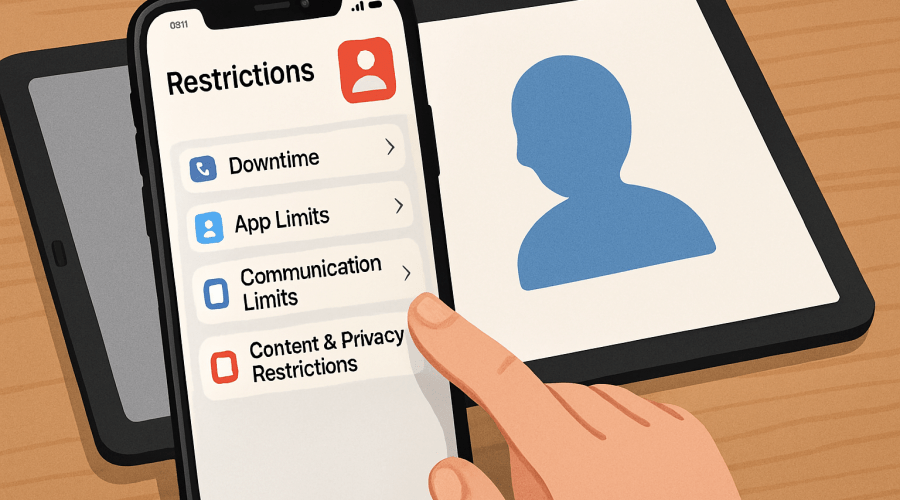
Come impostare restrizioni per un famigliare con esigenze digitali specifiche su iPhone e iPad
Gestire un gruppo In famiglia può diventare complesso quando un membro adulto ha bisogno di maggiore tutela digitale.
Che si tratti di un genitore anziano, di un familiare vulnerabile o semplicemente di qualcuno che desidera un supporto extra, è possibile applicare alcune restrizioni su iPhone e iPad anche se l’account non è classificato come “bambino”.
In questa guida aggiornata scoprirai cosa puoi controllare, come farlo e quali limiti esistono oggi nel sistema Apple.
È possibile applicare restrizioni a un adulto?
Prima di entrare nei dettagli, è importante chiarire un punto fondamentale: Apple non permette di trasformare un account adulto in un account bambino.
Questo significa che alcune funzioni, come Ask to Buy, restano disponibili solo per utenti minorenni. Tuttavia, puoi comunque applicare diverse forme di controllo tramite Screen Time, che funziona anche sui dispositivi di utenti adulti del gruppo.
Usare Screen Time per impostare limiti su un adulto
Screen Time è lo strumento più efficace per applicare restrizioni su un adulto all’interno del gruppo In famiglia.
Pur non offrendo tutte le funzioni disponibili per i minori, permette comunque di limitare app, contenuti, comunicazioni e attività potenzialmente rischiose.
Come attivare Screen Time per un adulto
Prima di tutto, assicurati che la persona abbia accettato l’invito al gruppo In famiglia e utilizzi un dispositivo aggiornato.
Procedura
- Apri Impostazioni sul tuo iPhone o iPad.
- Tocca il tuo nome in alto.
- Entra in Famiglia.
- Seleziona il membro adulto da gestire.
- Tocca Tempo di utilizzo.
- Attiva Condividi tra dispositivi e Usa codice Tempo di utilizzo per impedire modifiche non autorizzate.
Questa configurazione ti permette di controllare da remoto le impostazioni del suo dispositivo.
Impostare limiti alle app
I limiti alle app sono utili per evitare un uso eccessivo o rischioso di determinate categorie.
Cosa puoi fare
- Imporre limiti giornalieri a social network, giochi, browser e altre categorie.
- Bloccare app specifiche che potrebbero esporre l’utente a rischi (es. app di messaggistica sconosciute).
- Impedire l’uso di app in orari sensibili.
Come impostarli
- Vai in Tempo di utilizzo → Limiti app.
- Scegli categorie o app singole.
- Imposta un limite giornaliero.
- Conferma con il codice Screen Time.
Impostare la “Pausa di utilizzo” (Downtime)
La Pausa di utilizzo permette di bloccare quasi tutte le app in determinate fasce orarie.
Perché è utile
- Evita che un adulto vulnerabile utilizzi il dispositivo in momenti in cui potrebbe essere più esposto a truffe.
- Riduce distrazioni e uso compulsivo.
Come attivarla
- Vai in Tempo di utilizzo → Pausa di utilizzo.
- Imposta orari personalizzati.
- Consenti solo app essenziali come Telefono o Messaggi.
Limitare comunicazioni e contatti
Questa funzione è particolarmente utile per proteggere un adulto da truffe telefoniche o via SMS.
Cosa puoi limitare
- Chi può contattare l’utente durante il giorno.
- Chi può contattarlo durante la Pausa di utilizzo.
- Possibilità di aggiungere nuovi contatti.
Come configurare
- Vai in Tempo di utilizzo → Limiti comunicazione.
- Scegli tra:
- Contatti consentiti
- Solo contatti
- Solo gruppo famiglia
Limitare contenuti e privacy
Questa sezione permette di bloccare contenuti inappropriati o potenzialmente dannosi.
Puoi limitare:
- Siti web per adulti
- Contenuti espliciti in musica, film, libri e podcast
- Modifiche alle impostazioni di privacy
- Installazione o eliminazione di app
- Acquisti in-app
Come attivare
- Vai in Tempo di utilizzo → Contenuti e privacy.
- Attiva l’interruttore.
- Configura le restrizioni desiderate.
Cosa NON puoi fare con un account adulto
Nonostante le numerose possibilità offerte da Screen Time, esistono limiti strutturali che non possono essere aggirati.
Ask to Buy non è disponibile
La funzione Ask to Buy, che richiede l’approvazione dell’organizzatore per ogni acquisto, è riservata ai minori.
Non può essere attivata per un adulto, indipendentemente dalla situazione.
Non puoi convertire un adulto in un bambino
L’età dell’account Apple ID è permanente e non può essere modificata per accedere alle funzioni di controllo parentale avanzate.
Consigli pratici per proteggere un adulto vulnerabile
Oltre alle impostazioni tecniche, ci sono accorgimenti utili per aumentare la sicurezza digitale di un adulto.
Attiva l’autenticazione a due fattori
Riduce drasticamente il rischio di accessi non autorizzati.
Usa contatti fidati
Assicurati che i contatti principali siano familiari o persone affidabili.
Evita app sconosciute
Blocca l’installazione di app non verificate tramite Contenuti e privacy.
Monitora periodicamente Screen Time
Controlla l’attività settimanale per individuare comportamenti sospetti o insoliti.
Anche se non è possibile applicare tutte le funzioni di controllo disponibili per i minori, puoi comunque impostare restrizioni efficaci per un adulto tramite Screen Time, limitando app, comunicazioni, contenuti e orari di utilizzo.
Questi strumenti, uniti a buone pratiche di sicurezza, permettono di proteggere un familiare adulto da rischi digitali come truffe, installazioni indesiderate o uso improprio del dispositivo.
