
Apple Notes e iOS 27: la rivoluzione del Markdown
Se c’è un’applicazione che nel corso degli anni ha vissuto una vera e propria metamorfosi silenziosa, quella è senza dubbio Note di Apple. Nata come un semplice blocco cartaceo virtuale nei primi anni di iPhone, oggi è diventata una centrale operativa per la produttività personale. E con l’arrivo di iOS 27, la casa di Cupertino ha deciso di fare un ulteriore, decisivo passo avanti per i professionisti del web.
Attualmente il sistema è in versione beta per gli sviluppatori, a luglio arriverà la beta pubblica e il rilascio finale è atteso per settembre. Ho installato la beta sul mio iPhone e, dopo giorni di test intensi nel mio flusso di lavoro quotidiano, posso dirvelo chiaramente: queste non sono semplici micro-funzioni di contorno. È un aggiornamento che tocca le corde della produttività avanzata, strizzando l’occhio a chi scrive per mestiere o ha bisogno di organizzare flussi di informazioni complessi.
Vediamo insieme le quattro novità principali di Apple Notes e perché, dal mio punto di vista, cambieranno le regole del gioco.
1. Copia e incolla in Markdown su iOS 27: la svolta che aspettavo
Chi scrive per il web lo sa bene: il Markdown è vita. Creato dal noto commentatore del mondo Apple John Gruber, questo linguaggio permette di formattare il testo (grassetto, corsivo, link e liste) senza dover impazzire con l’HTML o con pesanti editor Rich Text.
Fino a ieri, l’applicazione supportava solo l’importazione ed esportazione manuale di file. Con iOS 27, la musica cambia radicalmente. Se copiate un testo formattato in Markdown da un’altra app e lo incollate in Note, l’applicazione lo riconoscerà all’istante, formattandolo visivamente (ad esempio, trasformando i classici asterischi in un perfetto testo in grassetto).
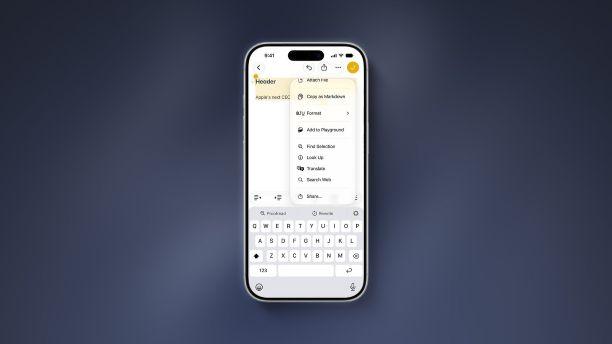
Ma la vera magia è il percorso inverso, una di quelle chicche in puro stile Apple che azzerano gli attriti: selezionando un testo formattato in Note e scorrendo il menu contestuale, troverete la nuova opzione “Copia come Markdown”.
Il consiglio di Bradipo Rapido: Per me che passo continuamente gli articoli dal taccuino di iPhone ai sistemi di gestione dei contenuti (CMS) del blog, questa funzione riduce a zero i tempi di formattazione. È l’ecosistema Apple che si adatta agli standard dei professionisti, mantenendo la semplicità di sempre.
Come attivare il “Copia come Markdown” su Apple Notes?
Per usare la nuova funzione su iOS 27, seleziona il testo formattato all’interno della nota, fai tap sul testo per aprire il menu contestuale pop-up, scorri le opzioni verso destra e seleziona “Copia come Markdown”. Il testo verrà copiato negli appunti includendo automaticamente i tag standard (come gli asterischi per il grassetto o i cancelletti per i titoli), pronto per essere incollato su qualsiasi editor web.
2. Siri AI e Apple Notes: l’assistente non trascrive più, crea da zero
La seconda grande rivoluzione è legata a Siri AI, disponibile su iPhone 15 Pro e modelli successivi. Dimenticate la vecchia Siri a cui dovevate dettare parola per parola con risultati alterni. La nuova declinazione dell’intelligenza artificiale di Apple è in grado di generare contenuti complessi recuperando informazioni in tempo reale direttamente dal web, nel pieno rispetto della privacy sul dispositivo.
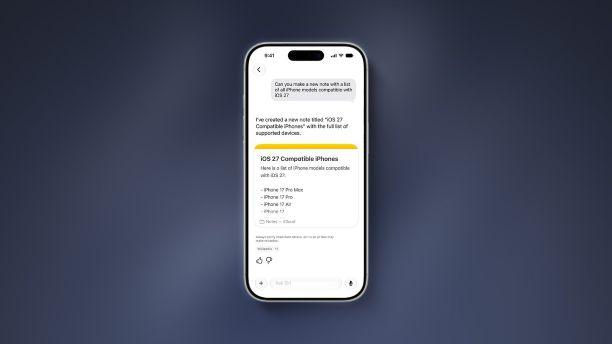
Nel corso dei miei test, ad esempio, ho provato a chiederle: “Siri, creami una nota con l’elenco di tutti i modelli di iPhone compatibili con iOS 27”. In pochi secondi, l’assistente ha navigato in rete, raccolto i dati ufficiali di Apple e generato una nota strutturata, pulita e divisa in punti, senza che io muovessi un dito.
In più, il sistema è diventato incredibilmente contestuale: se state parlando di un progetto o di una lista nell’app Messaggi, Siri AI mostrerà intelligentemente un collegamento rapido “Aggiungi alle note” sotto la chat, anticipando il vostro bisogno di salvare quell’informazione.
3. Organizzare Apple Notes: Linee divisorie e Collegamenti alle sezioni
Le ultime due funzionalità rispondono a un’esigenza fondamentale per chi usa l’app in modo intensivo: l’organizzazione visiva e strutturale delle note molto lunghe.
Linee divisorie native
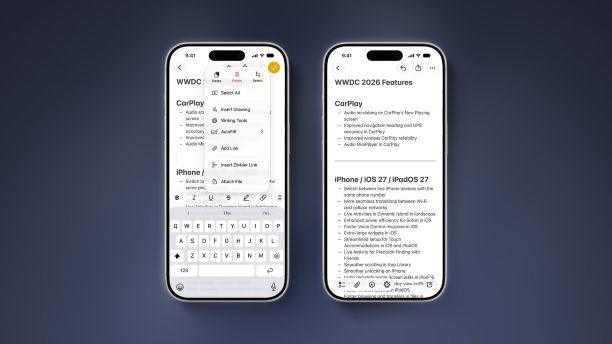
Una novità semplicissima ma di un’utilità disarmante per chi ama il minimalismo digitale. Dal menu Taglia/Copia/Incolla ora è possibile selezionare “Inserisci linea divisoria”. Un tocco estetico minimale che permette di separare visivamente i paragrafi, ideale per chi usa una singola nota come diario giornaliero o per raccogliere i dettagli di un lungo progetto di lavoro.
Collegamenti alla sezione (Deep Linking)
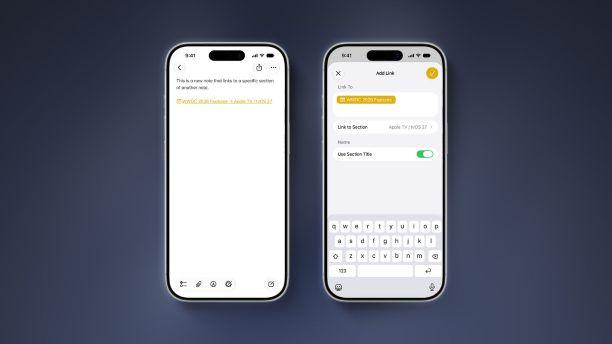
Questa è una funzionalità da veri power user. Ora possiamo creare un link che rimanda non solo a una nota generica, ma a una sezione specifica di essa. Quando farete tap sul collegamento, l’app aprirà la nota e si sposterà automaticamente sul testo desiderato. Potete persino creare una nota “Indice” principale che rimanda a sezioni interne di note precedenti, centralizzando il flusso di lavoro.
Tabella comparativa: Apple Notes su iOS 26 vs iOS 27
Ecco uno specchietto riassuntivo che mette a confronto la gestione dei testi tra la vecchia versione del sistema e la nuova, per capire l’impatto di questa evoluzione:
| Funzionalità | iOS 26 e precedenti | Nuova versione (iOS 27) |
| Siri e Note | Creazione note basata solo sulle parole pronunciate dall’utente. | Siri AI: Creazione di note complesse generate da internet e suggerimenti contestuali in Messaggi. |
| Gestione Markdown | Solo importazione ed esportazione manuale di file esterni. | Integrazione nativa: Riconoscimento automatico in incolla e opzione “Copia come Markdown”. |
| Organizzazione Visiva | Spazi vuoti o caratteri inseriti manualmente (es. “—“). | Linee divisorie native inseribili direttamente dal menu di sistema. |
| Navigazione Interna | Collegamento generico tra intere note. | Collegamenti alle sezioni: Salti automatici (deep linking) a specifici blocchi di testo. |
Il punto di vista di Bradipo Rapido
C’è chi potrebbe liquidare queste novità come piccoli aggiustamenti di contorno. Io la penso diversamente. Apple dimostra ancora una volta di avere una visione d’insieme chiara e vincente: non serve stravolgere l’interfaccia di un’app nativa amata da milioni di persone, basta potenziarne il motore sotto la scocca.
L’introduzione del Markdown dimostra un’attenzione sincera e concreta verso i creatori di contenuti e gli smanettoni della produttività. Al contempo, Siri AI traghetta l’applicazione nell’era della generazione intelligente dei contenuti, mantenendo la fluidità tipica dell’ecosistema di Cupertino.
Note non è più solo il posto in cui dimenticare la lista della spesa, ma uno strumento editoriale a tutti gli effetti: integrato, potente e incredibilmente flessibile.
E voi come organizzate le vostre idee sul vostro iPhone? Sentite anche voi la mancanza del Markdown o preferite i metodi di formattazione tradizionali? Fatemelo sapere nei commenti qui sotto, sono curiosa di scoprire il vostro flusso di lavoro!

Lascia un commento