
Come scoprire quali app per Mac smetteranno di funzionare con macOS Golden Gate
Diciamoci la verità: sapevamo tutti che questo giorno sarebbe arrivato, ma quando Apple decide di staccare la spina a un pezzo di storia, fa sempre un certo effetto. Parliamo di Rosetta 2, lo strato di traduzione che per anni ha fatto miracoli, permettendo alle vecchie applicazioni scritte per i processori Intel di girare senza colpo ferire sui nostri fiammanti Mac con chip Apple Silicon.
Ebbene, la transizione è finita. Cupertino sta gradualmente eliminando questa funzionalità: il supporto cesserà del tutto con l’arrivo di macOS 28, il che significa che una marea di vecchie app smetterà definitivamente di respirare.
Già con macOS Tahoe avevamo visto i primi timidi avvisi, ma con il nuovo macOS Golden Gate Apple ha deciso di passare alle maniere forti, mettendo alle strette utenti e aziende. Se nel tuo flusso di lavoro quotidiano ti trascini ancora dietro qualche software dell’era pre-Apple Silicon, questo è il momento di fare l’inventario.
Come verificare le app Intel incompatibili su macOS Golden Gate
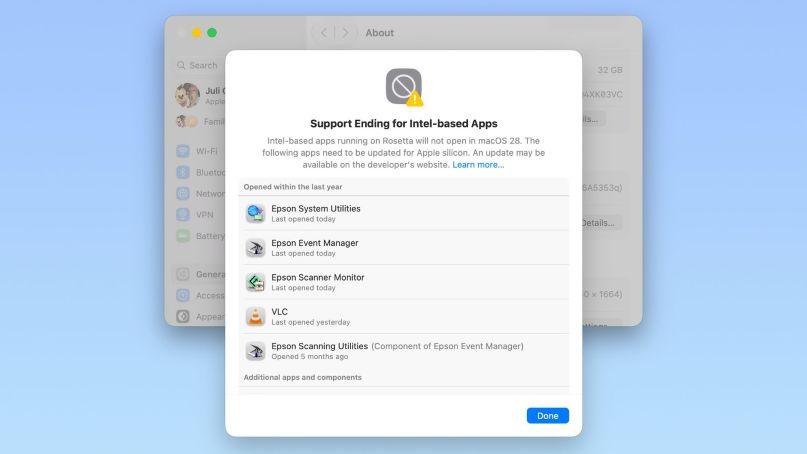
Fortunatamente, in questa transizione non siamo del tutto abbandonati a noi stessi. Apple ha inserito uno strumento nativo per fare la conta dei danni prima che sia troppo tardi. Durante i nostri test della prima Beta di macOS Golden Gate, abbiamo scavato tra i menu per capire come muoverci.
Prendi nota, ecco il percorso esatto per controllare la tua situazione:
- Apri le Impostazioni di Sistema (l’icona con l’ingranaggio grigio).
- Clicca su Generali nella barra laterale e poi seleziona Informazioni.
- Scorri fino in fondo finché non trovi la voce App basate su Intel.
- Fai clic sul pulsante Dettagli… alla sua destra.
Qui ti si aprirà una lista chiara (e forse un po’ nostalgica) di tutto ciò che sul tuo Mac richiede ancora l’emulazione. Il nostro consiglio “da bradipi”? Non ignorare questo elenco. Usalo adesso per capire se devi cercare un’alternativa sul Mac App Store o mandare una mail di fuoco allo sviluppatore chiedendo se esista una versione Universal.
Il “bug” dell’installazione e il problema delle utility di sistema
C’è un dettaglio fondamentale che molti stanno sottovalutando. macOS Golden Gate non installa Rosetta automaticamente. Se provi ad aprire una vecchia app Intel per la prima volta dopo l’aggiornamento, il sistema farà partire una mini-installazione guidata. Niente di grave per le app standard.
Il vero dramma riguarda le utility di sistema. Durante le nostre prove sul campo, abbiamo notato che i plugin di autenticazione e tutti quei piccoli software o driver di pre-accesso (quelli che si caricano prima del login utente, per intenderci) su macOS Golden Gate smettono semplicemente di funzionare. Non c’è modo di caricarli, perché il sistema blocca sul nascere l’emulazione durante il boot protetto. Se usi utility particolari per vecchie schede audio o dongle di sicurezza, sei avvisato.
Il punto di vista di Bradipo Rapido: la fine inevitabile dell’era Intel
Dal nostro punto di vista, questa mossa è tanto dolorosa quanto sacrosanta. Apple ha smesso di vendere Mac con processori Intel anni fa. Oggi l’intera gamma viaggia sui chip proprietari della serie M, e mantenere in vita linee di codice scritte per un’architettura morta non fa altro che appesantire il sistema operativo.
Se macOS Tahoe è stato l’ultimo porto sicuro per chi possiede ancora un vecchio Mac Intel, macOS Golden Gate taglia i ponti con il passato: si installa solo su macchine Apple Silicon.
Domande Frequenti
Cosa faccio se un’app fondamentale per me smette di funzionare?
Non farti prendere dal panico, consumi calorie. Controlla il sito dello sviluppatore, magari ha rilasciato una versione “Universal” o “Apple Silicon” mentre tu dormivi. Se non c’è, è ora di abbandonare quell’app e cercarne una nuova, più fresca e scattante.
Posso costringere un’app Intel a girare su macOS Golden Gate?
All’inizio sì. Se installi Rosetta quando il Mac te lo chiede, l’app funzionerà ancora per un po’. Ma non abituarti troppo: con macOS 28 questa pacchia finisce e non ci sarà modo di convincere il sistema a fare eccezioni.
Come scelgo un’app nuova senza sbagliare?
Quando cerchi un software, controlla i requisiti senza fretta. Cerca le parole magiche “Apple Silicon”, “Universal” o i nomi dei chip (M1, M2, ecc.). Se le vedi, puoi scaricarla e metterti comodo: funzionerà a lungo.
La transizione è finita, il futuro è adesso. E tu, hai già controllato quante app “fossili” hai ancora nel tuo elenco dettagli? Raccontacelo nei commenti qui sotto!

Lascia un commento