
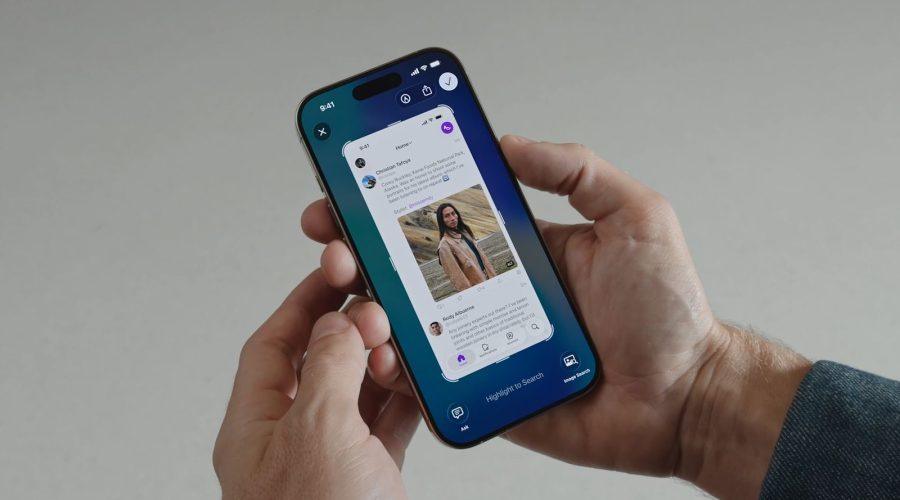
Screenshot su iOS 26: novità, impatti e come tornare alla visualizzazione classica
Apple ha aggiornato l’esperienza degli screenshot in iOS 26 per integrarla con l’intelligenza visiva e la nuova estetica “Liquid Glass”. Il metodo per catturare uno screenshot rimane invariato, basta premere il tasto laterale e il tasto Volume Su, ma l’interfaccia è stata ridisegnata e c’è una modifica che potrebbe rallentare il tuo flusso di lavoro, soprattutto se eri abituato all’approccio più snello di iOS 18 e versioni precedenti.
🆕 Screenshot in iOS 26
Perché potresti voler tornare indietro
Se usavi regolarmente gli strumenti di cattura schermo in iOS 18, ricorderai che lo screenshot appariva come una miniatura nell’angolo in basso a sinistra. Potevi toccarla rapidamente per modificarla, salvarla o ignorarla, continuando a usare l’iPhone senza interruzioni. Un sistema semplice ed efficace.
Con iOS 26, invece, lo screenshot viene mostrato a schermo intero per impostazione predefinita, con strumenti di modifica e opzioni di Intelligenza Visiva nella parte inferiore. Questo ti dà accesso immediato a ritaglio, markup e funzioni AI, ma può risultare invasivo rispetto all’approccio minimalista di iOS 18.
🔄 Come disattivare la visualizzazione a schermo intero
Dopo aver aggiornato a iOS 26, al primo screenshot ti verrà mostrato un messaggio che ti chiede se vuoi “Passare alla visualizzazione a miniatura”. Se hai ignorato o selezionato “Non ora”, puoi comunque tornare alla modalità classica seguendo questi passaggi:
- Apri Impostazioni sul tuo iPhone.
- Tocca Generali.
- Seleziona Cattura Schermo.
- Disattiva l’opzione Anteprima a Schermo Intero.
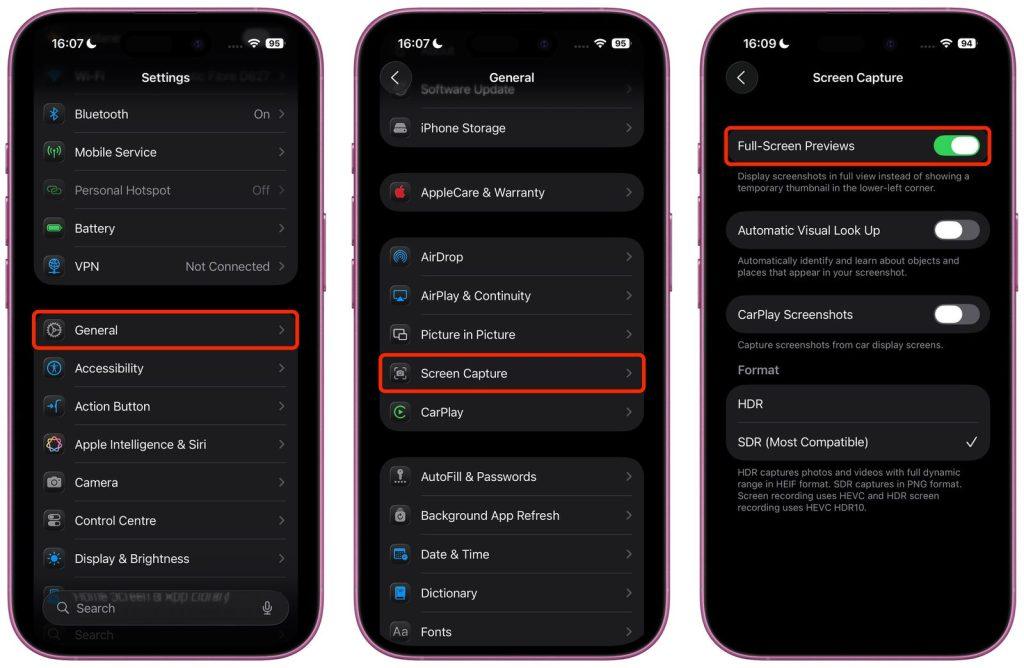
Una volta disattivata, gli screenshot torneranno a comportarsi come in iOS 18: appariranno come miniature temporanee nell’angolo in basso a sinistra. Potrai comunque modificarli toccando la miniatura oppure rivederli più tardi nell’app Foto.
⚙️ Altre opzioni per gli screenshot
Nella sezione Cattura Schermo delle impostazioni, troverai anche nuove opzioni:
- Screenshot HDR: salvati in formato HEIF per una qualità superiore.
- Screenshot CarPlay: attivabili quando l’iPhone è collegato a CarPlay.
- Visual Lookup: disponibile solo su iPhone 15 Pro e modelli successivi, per analisi visive avanzate.
