
iOS 26: Icone che si tingono del colore del tuo iPhone
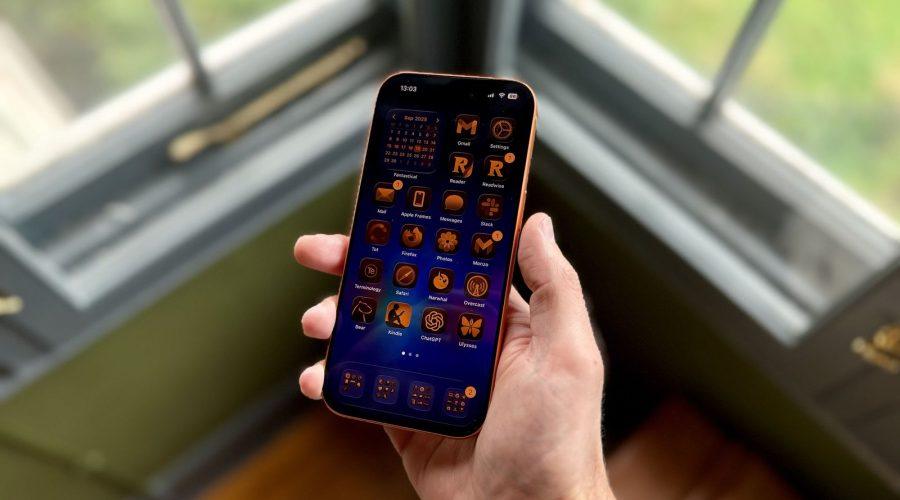
Con iOS 26, Apple ha introdotto una nuova opzione di personalizzazione della schermata Home che permette di abbinare il colore delle icone delle app al colore reale del tuo iPhone. Nell’immagine dimostrativa, l’effetto è visibile su un iPhone 17 Pro in Cosmic Orange 🍊.
Evoluzione delle icone Tinted
Le icone Tinted sono state introdotte con iOS 18: si tratta di un filtro cromatico che si applica alle icone delle app, ai widget e persino agli elementi dell’interfaccia di sistema. Ora, con iOS 26, questa funzione si evolve ulteriormente, permettendo di abbinare il colore delle icone al modello specifico del tuo iPhone.
iOS 26 riconosce la finitura e la variante cromatica del tuo dispositivo – come Deep Blue 💙, Sage 🌿 o Lavender 💜 – grazie alla mappatura del codice SKU a livello firmware. Questo codice è un identificatore univoco che consente al sistema di sapere esattamente quale modello possiedi e di applicare un profilo colore preciso.
Il filtro utilizza il colore della scocca del tuo iPhone come base, regolando automaticamente luminosità, saturazione e contrasto per mantenere le icone leggibili, ma coerenti con il tono del dispositivo.
Come attivare le icone Tinted abbinate al tuo iPhone
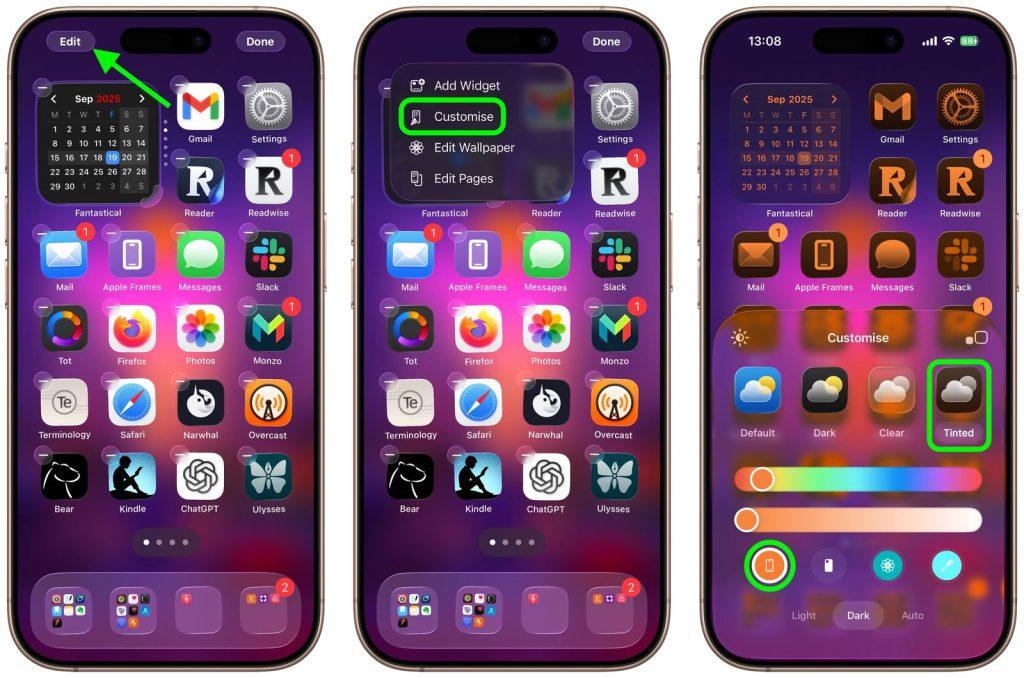
- Nella schermata Home del tuo iPhone, tieni premuto uno spazio vuoto tra le icone.
- Tocca Modifica in alto a sinistra, poi seleziona Personalizza dal menu a comparsa.
- Scegli Tinted dal pannello delle opzioni, quindi tocca il pulsante dell’iPhone all’estrema sinistra sotto i due cursori orizzontali del colore.
- Seleziona Chiaro, Scuro o Automatico, in base alle tue preferenze.
✅ Fatto! Alcuni utenti hanno segnalato problemi con questa funzione su modelli più vecchi aggiornati a iOS 26. Probabilmente si tratta di un bug che Apple risolverà in un aggiornamento futuro 🔧.
Custodia e icone in perfetta armonia: la magia di iOS 26
Con iOS 26, Apple porta la personalizzazione a un livello superiore! Premendo il pulsante immediatamente a destra dell’opzione di tinta del colore dell’iPhone, puoi attivare una funzione sorprendente: le icone delle app si adattano al colore della tua custodia MagSafe ufficiale 🎨📱.
Ma attenzione: questa magia funziona solo con le custodie originali Apple dotate di chip NFC, che trasmette al sistema il colore esatto della cover. Il risultato? Un look coordinato, elegante e ultra-personale ✨.
Immagina un iPhone con custodia verde oliva: le icone si tingono di quella stessa tonalità, creando un effetto visivo coerente e raffinato. È come dare al tuo iPhone un outfit completo, dalla testa ai piedi 👗📲.
Tinted Mode: nuova vita alle icone
La modalità Tinted in iOS 26 ha subito un restyling radicale rispetto alla versione introdotta in iOS 18. Dimentica lo sfondo nero con grafiche colorate: ora le icone si trasformano completamente!
- In Modalità Chiara, le icone adottano il colore selezionato in modo uniforme, con grafiche bianche nitide e moderne 🤍.
- In Modalità Scura, lo sfondo diventa una tonalità intensa e profonda del colore scelto, mantenendo leggibilità e stile, ma senza mai diventare completamente nero 🌚.
Questa evoluzione rende la schermata Home non solo più bella, ma anche più coerente con il design del tuo dispositivo. È una celebrazione del colore, della forma e della personalità del tuo iPhone 🎉.
