

Sbloccare i 120Hz in Safari: guida completa per iPhone, iPad e Mac
Safari è veloce, sicuro e perfettamente integrato nell’ecosistema Apple, ma c’è un dettaglio che molti utenti non conoscono: anche sui dispositivi con display ProMotion a 120Hz, Safari utilizza di default un rendering delle pagine limitato a 60fps. Il risultato è uno scorrimento meno fluido rispetto a Chrome o Firefox.
La buona notizia è che esiste un’impostazione nascosta che permette di sbloccare i 120Hz reali in Safari, migliorando drasticamente la fluidità durante la navigazione.
In questa guida ottimizzata scoprirai:
- cosa cambia tra 60Hz e 120Hz
- perché Safari è limitato di default
- come attivare i 120Hz su iPhone, iPad e Mac
- quali dispositivi sono compatibili
- eventuali impatti su batteria e prestazioni
Perché i 120Hz fanno la differenza
Un display a 120Hz aggiorna l’immagine due volte più spesso rispetto a un display a 60Hz:
| Frequenza | Aggiornamento per frame | Risultato |
|---|---|---|
| 60Hz | 16,7 ms | Scorrimento meno fluido |
| 120Hz | 8,3 ms | Animazioni più morbide e reattive |
Con i 120Hz attivi:
- lo scorrimento delle pagine appare più naturale
- il testo in movimento è più leggibile
- le animazioni risultano più fluide
- l’esperienza generale è più simile a quella delle app native Apple
Se Safari ti è sempre sembrato “meno scattante” rispetto ad altri browser, questa è la ragione.
Come attivare i 120Hz in Safari su iPhone e iPad
Questa funzione è nascosta nei Feature Flags, un menu avanzato accessibile senza modalità sviluppatore.
Procedura passo‑passo
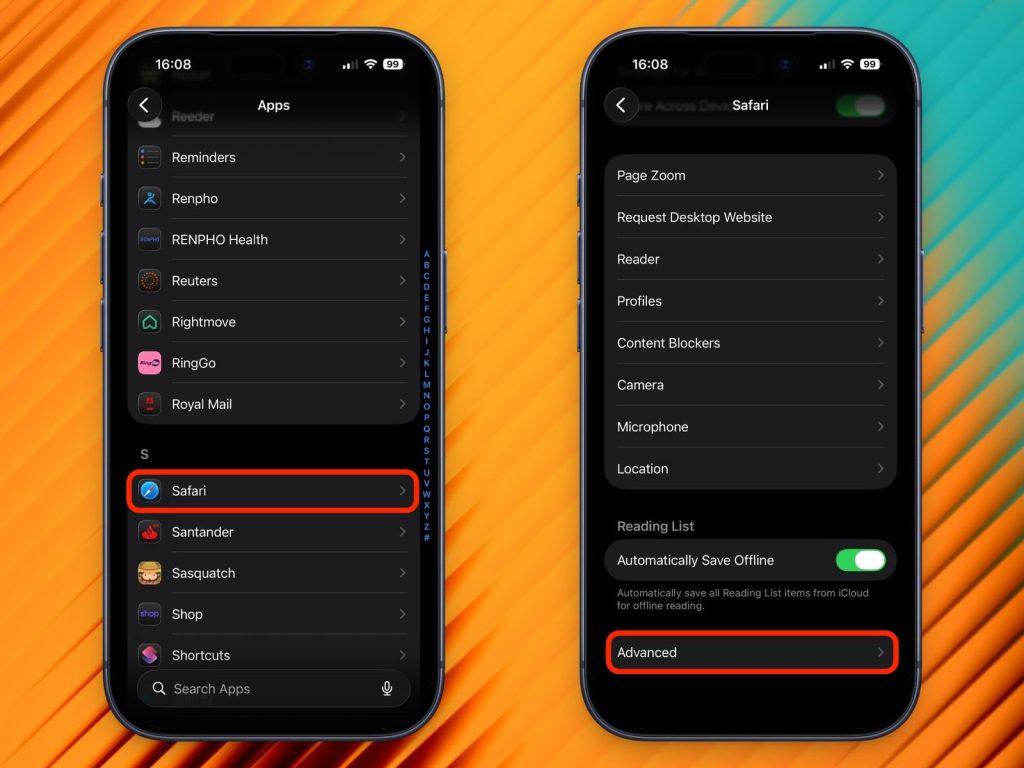
- Apri Impostazioni.
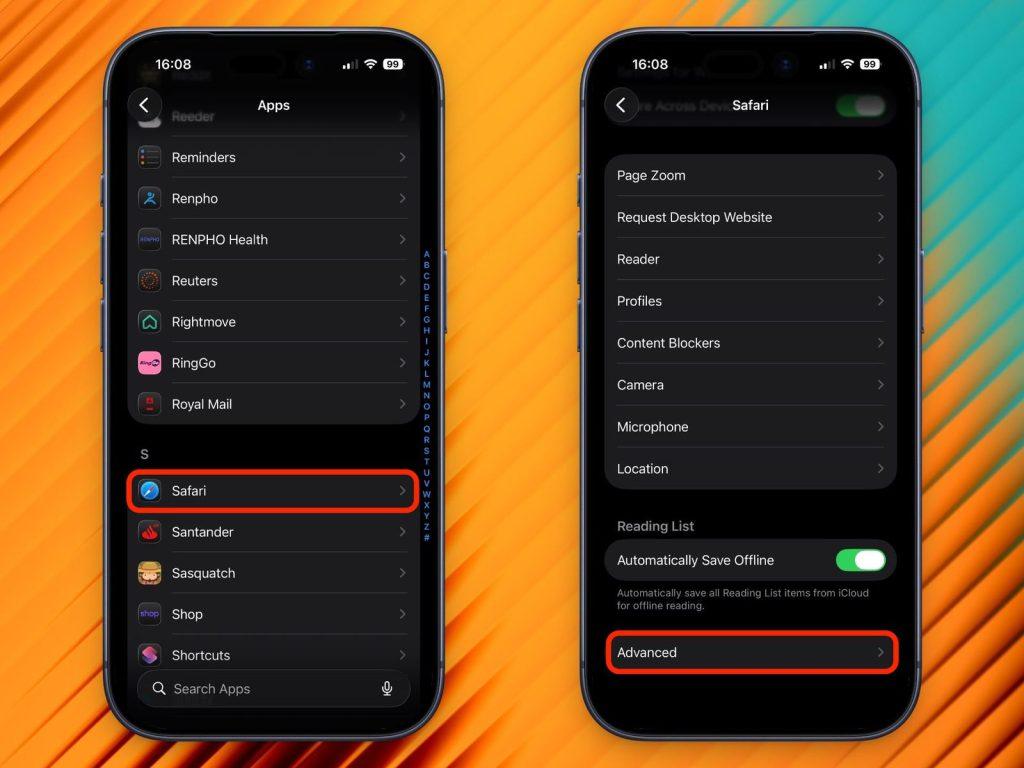
- Scorri e tocca App.
- Seleziona Safari.
- Vai in fondo e tocca Avanzate.
- Entra in Feature Flags.
- Cerca Prefer Page Rendering Updates near 60fps.
- Disattiva l’opzione.
- Chiudi completamente Safari e riaprilo.
Dispositivi compatibili
- iPhone 13 Pro e successivi
- iPad Pro con display ProMotion (11″ e 12,9″)
Come attivare i 120Hz in Safari su Mac
Su Mac serve prima abilitare le funzioni per sviluppatori.
Procedura completa
- Apri Safari.
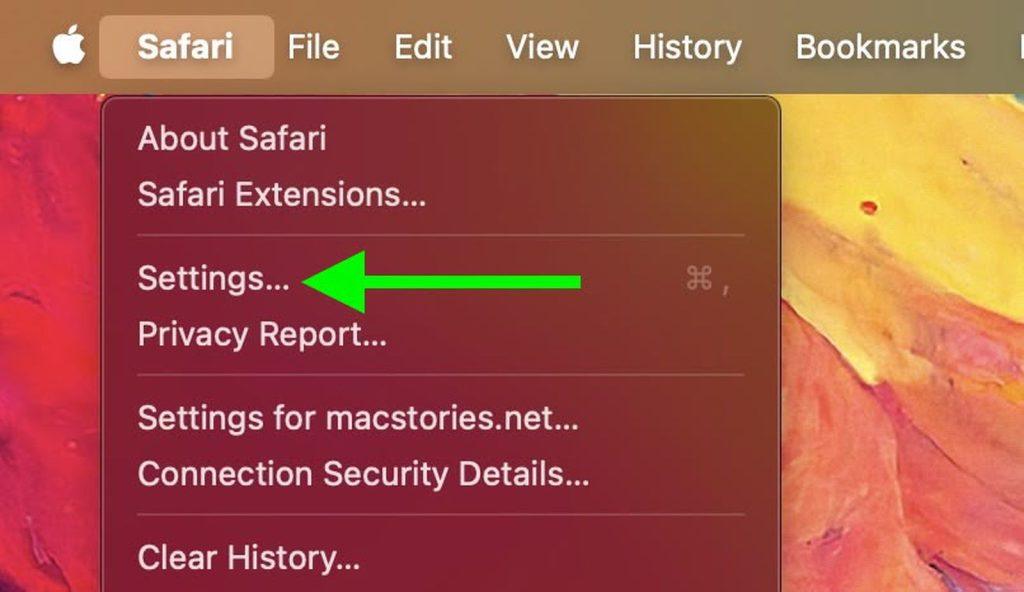
- Dal menu in alto seleziona Impostazioni….
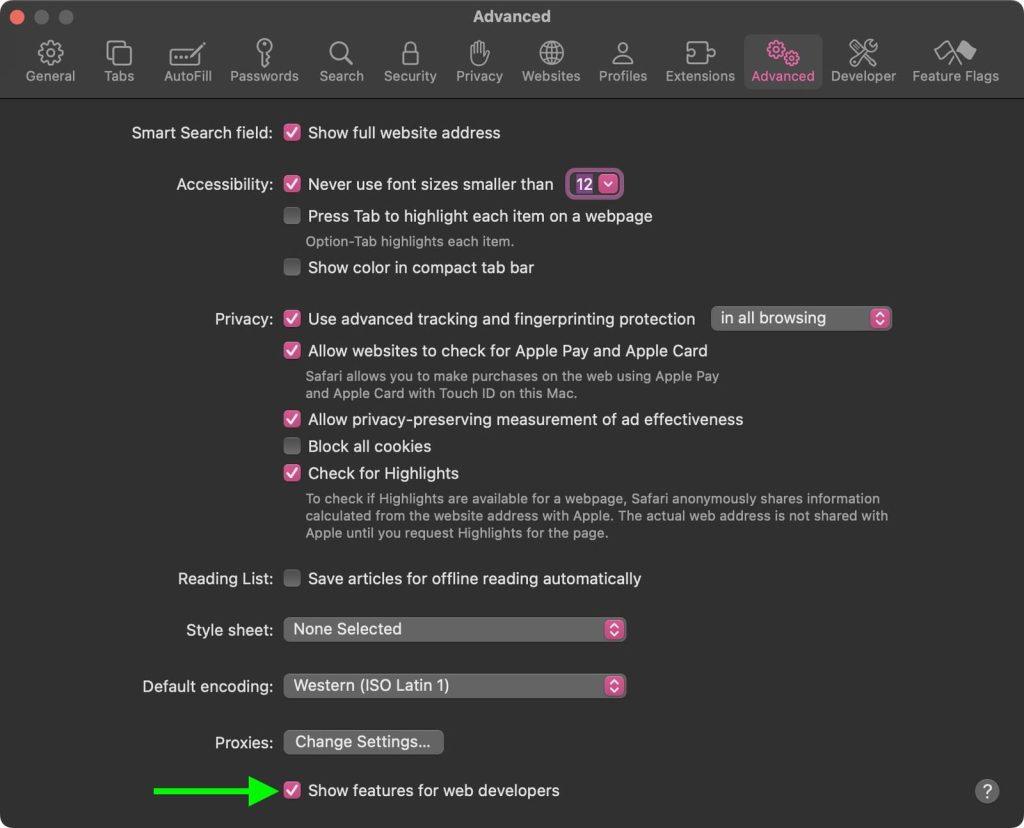
- Vai alla scheda Avanzate.
- Attiva Mostra funzioni per sviluppatori web.
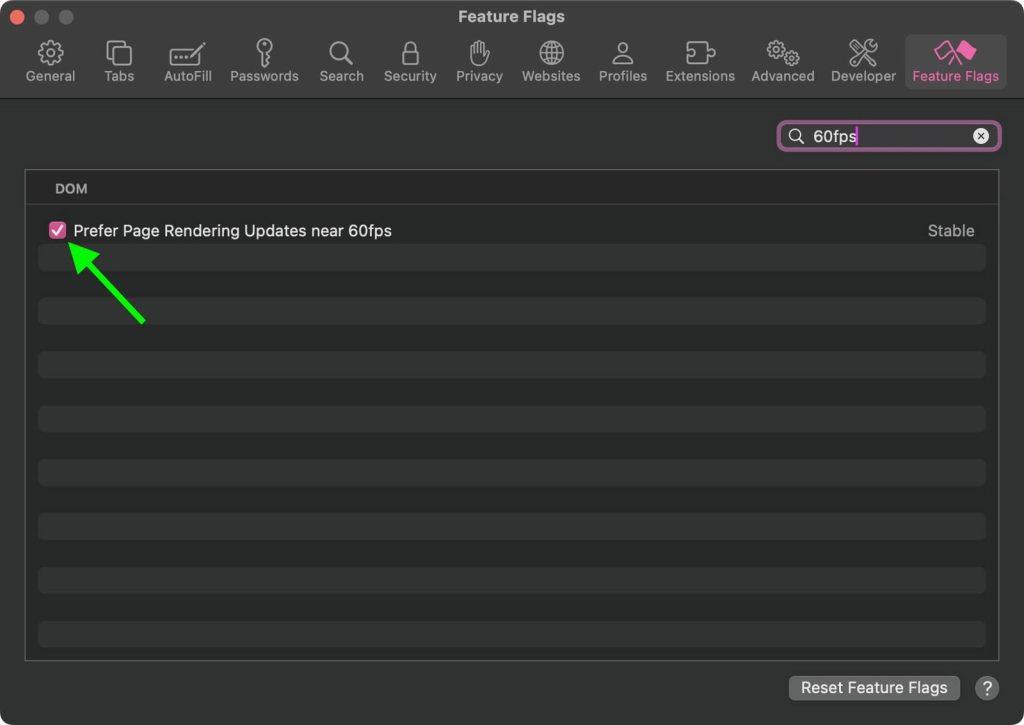
- Apri la nuova scheda Feature Flags.
- Cerca 60fps.
- Disattiva Prefer Page Rendering Updates near 60fps.
- Riavvia Safari.
Mac compatibili
- MacBook Pro 14″ e 16″ dal 2021 in poi
- Qualsiasi Mac collegato a un monitor esterno a 120Hz
Consumi e prestazioni: cosa aspettarsi
Attivare i 120Hz può:
- aumentare leggermente il consumo della batteria durante la navigazione
- rendere l’esperienza più fluida e piacevole
- migliorare la percezione di reattività del sistema
Se navighi molto, potresti notare un impatto minimo sulla durata della batteria, ma il guadagno in fluidità è evidente.
Sbloccare i 120Hz in Safari è un modo semplice e gratuito per migliorare l’esperienza d’uso su iPhone, iPad e Mac con display ProMotion. La differenza è immediata, soprattutto su pagine ricche di testo o contenuti dinamici.
