Come catturare screenshot su Mac: metodi e scorciatoie
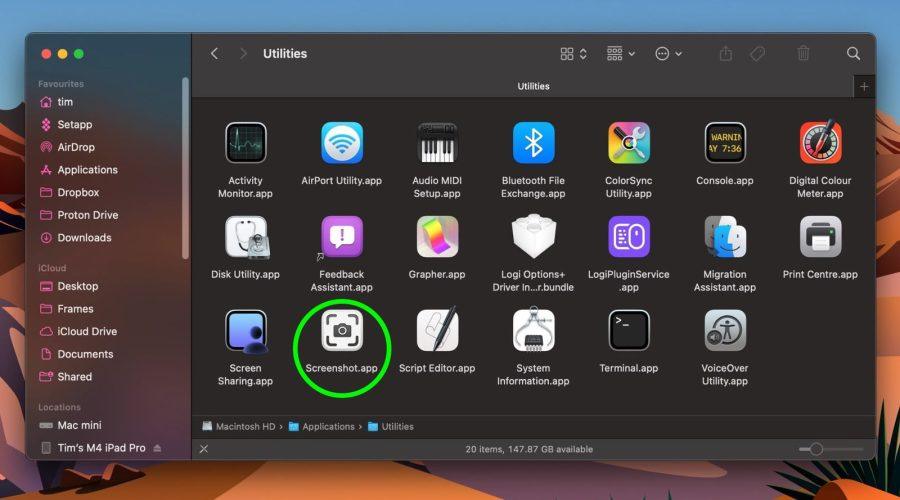
Esistono diversi modi per catturare screenshot su un Mac. Anteprima offre l’opzione nel suo menu File. C’è anche un’applicazione di cattura schermo nella cartella Utility di macOS chiamata Screenshot. Tuttavia, il metodo più semplice e comune è utilizzare le combinazioni di tasti di scelta rapida integrate nel Mac.
Fare uno screenshot è facile come premere Shift-Comando-3 per catturare l’intero schermo, o Shift-Comando-4 per catturare una porzione dello schermo usando il cursore del mouse come strumento di selezione a mirino (un tocco della barra spaziatrice lo trasforma anche in una fotocamera per catturare finestre).
Gli screenshot catturati con le scorciatoie da tastiera vengono generalmente salvati sul desktop. Tuttavia, aggiungendo il tasto Control a una di queste scorciatoie, macOS copierà l’immagine catturata negli appunti invece di salvarla come file sul desktop, il che è utile se si desidera incollarla in un’applicazione che può modificare o visualizzare immagini, o utilizzare gli Appunti universali per incollarla su un altro dispositivo Apple.
In Anteprima, ad esempio, Comando-N crea un nuovo documento dal contenuto degli appunti senza dover specificare immediatamente un nome file. È inoltre possibile accedere a questa funzione dalla barra dei menu di Anteprima (File → Nuovo dagli Appunti).